
Chat, exploración y prompts
StrideAI Assistant → Chat es la página completa de chat. Aquí comienzan la mayoría de las preguntas y cada respuesta se explica por sí misma.
Explore lo que puede hacer
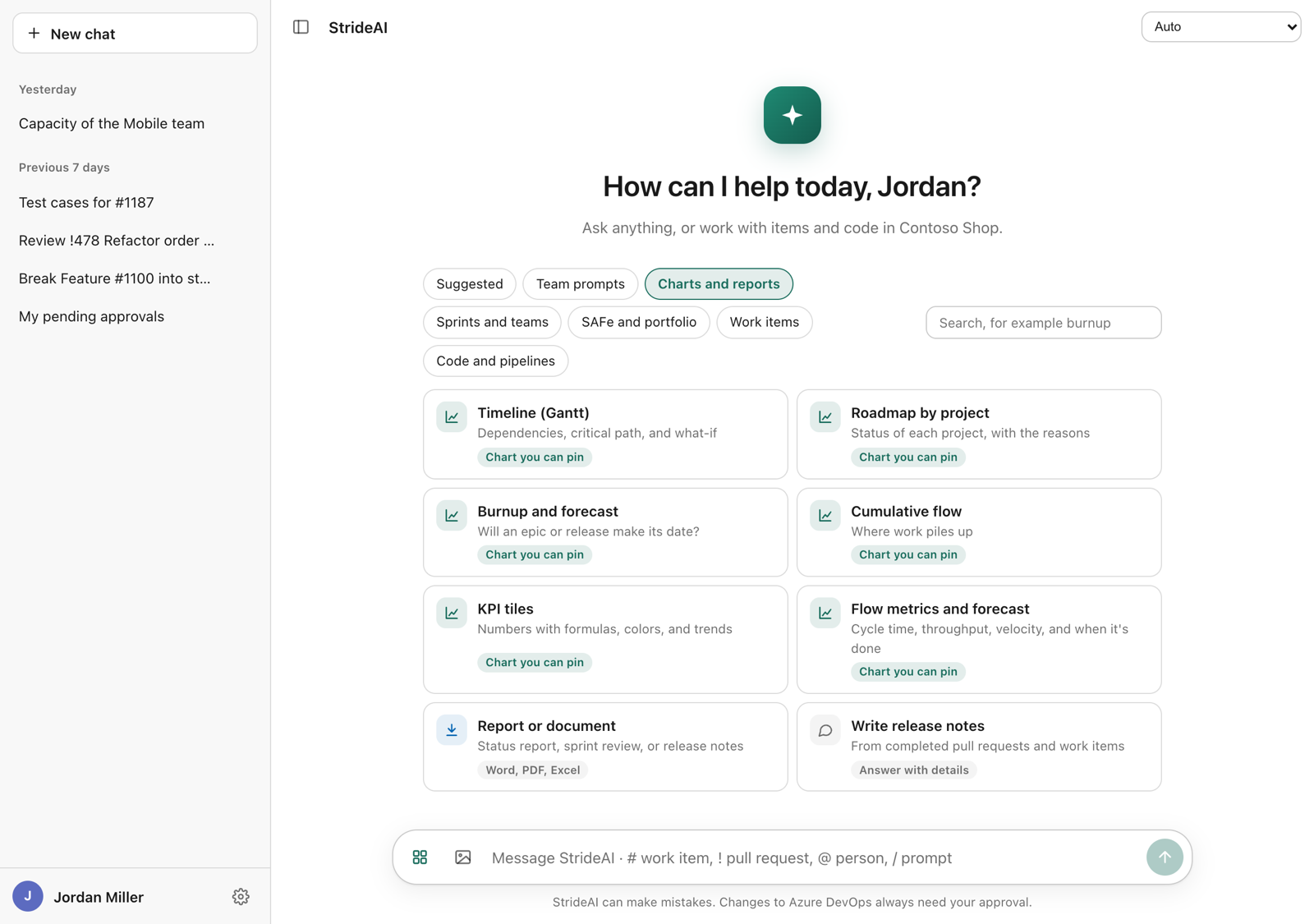
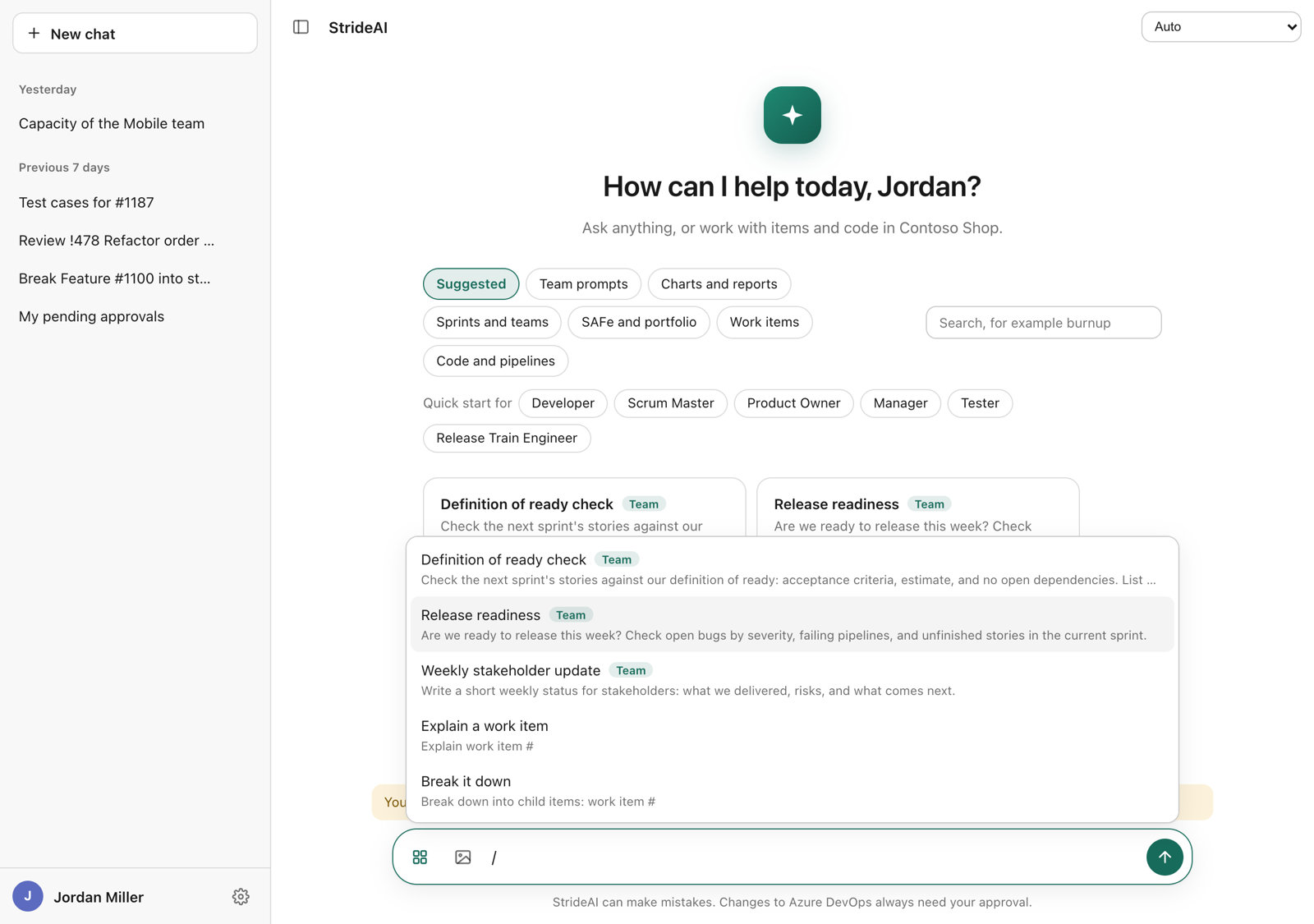
Sección titulada «Explore lo que puede hacer»Un chat nuevo muestra los prompts Sugeridos y todo lo que StrideAI puede hacer, agrupado en Gráficos e informes, Sprints y equipos, SAFe y cartera, Elementos de trabajo y Código y pipelines. Cada entrada indica qué obtendrá: un gráfico o panel que puede anclar, un documento para Word, PDF y Excel, una sesión en directo con su equipo, como la planificación de póquer, cambios después de que los apruebe o una respuesta con detalles.
Busque una palabra como burnup o seleccione el botón de cuadrícula situado junto al cuadro de mensaje para abrir la misma lista en cualquier chat. Los prompts que debe completar, por ejemplo, con un número de elemento de trabajo o una fecha, se colocan en el cuadro de mensaje; el resto se formula de inmediato.
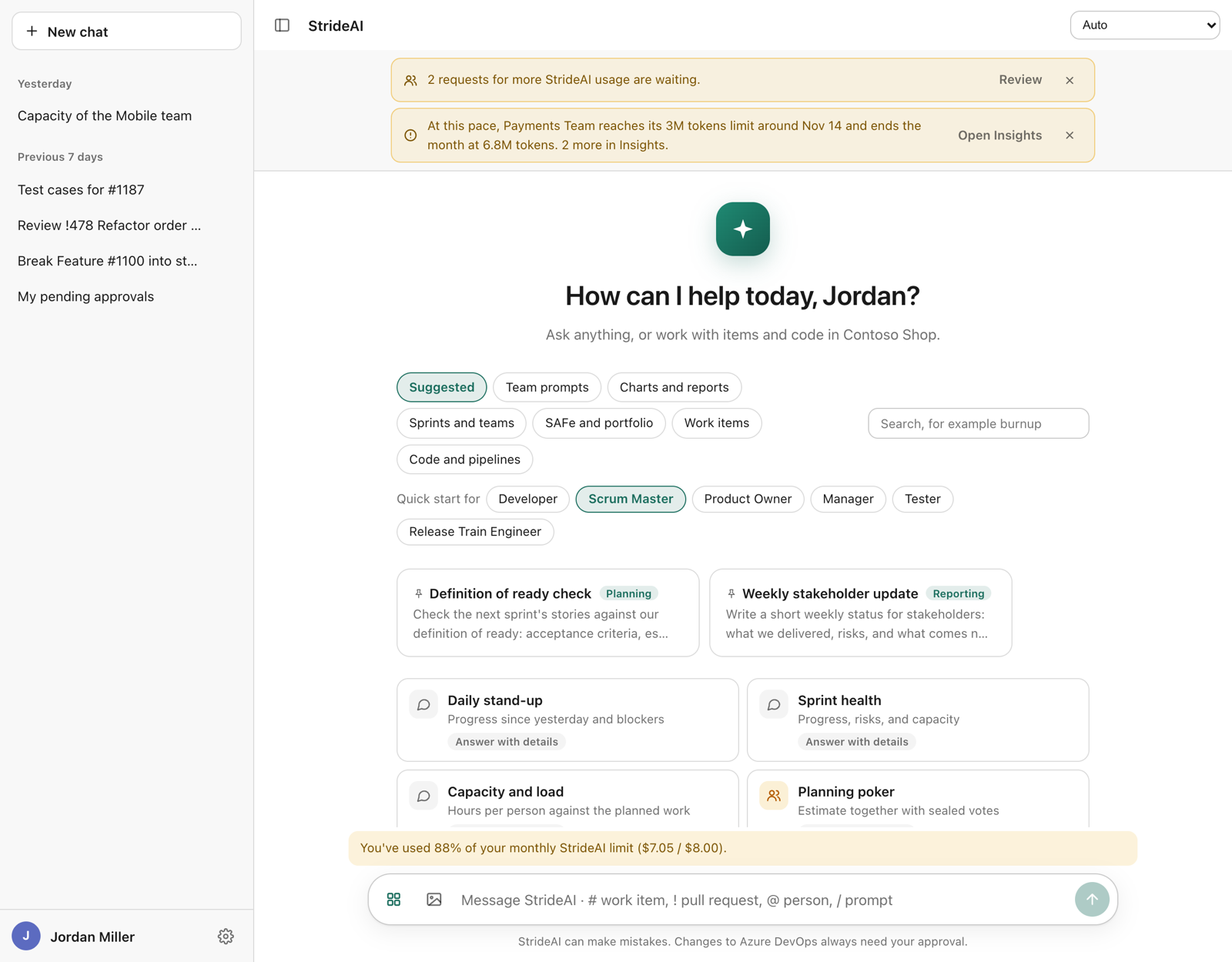
Inicios rápidos para su rol
Sección titulada «Inicios rápidos para su rol»Elija Desarrollador, Scrum Master, Propietario del producto, Administrador, Probador o Release Train Engineer para ver las seis cosas que más suelen preguntar las personas en ese rol, con los prompts anclados de su equipo en primer lugar. StrideAI recuerda su rol; selecciónelo de nuevo para volver a las sugerencias.
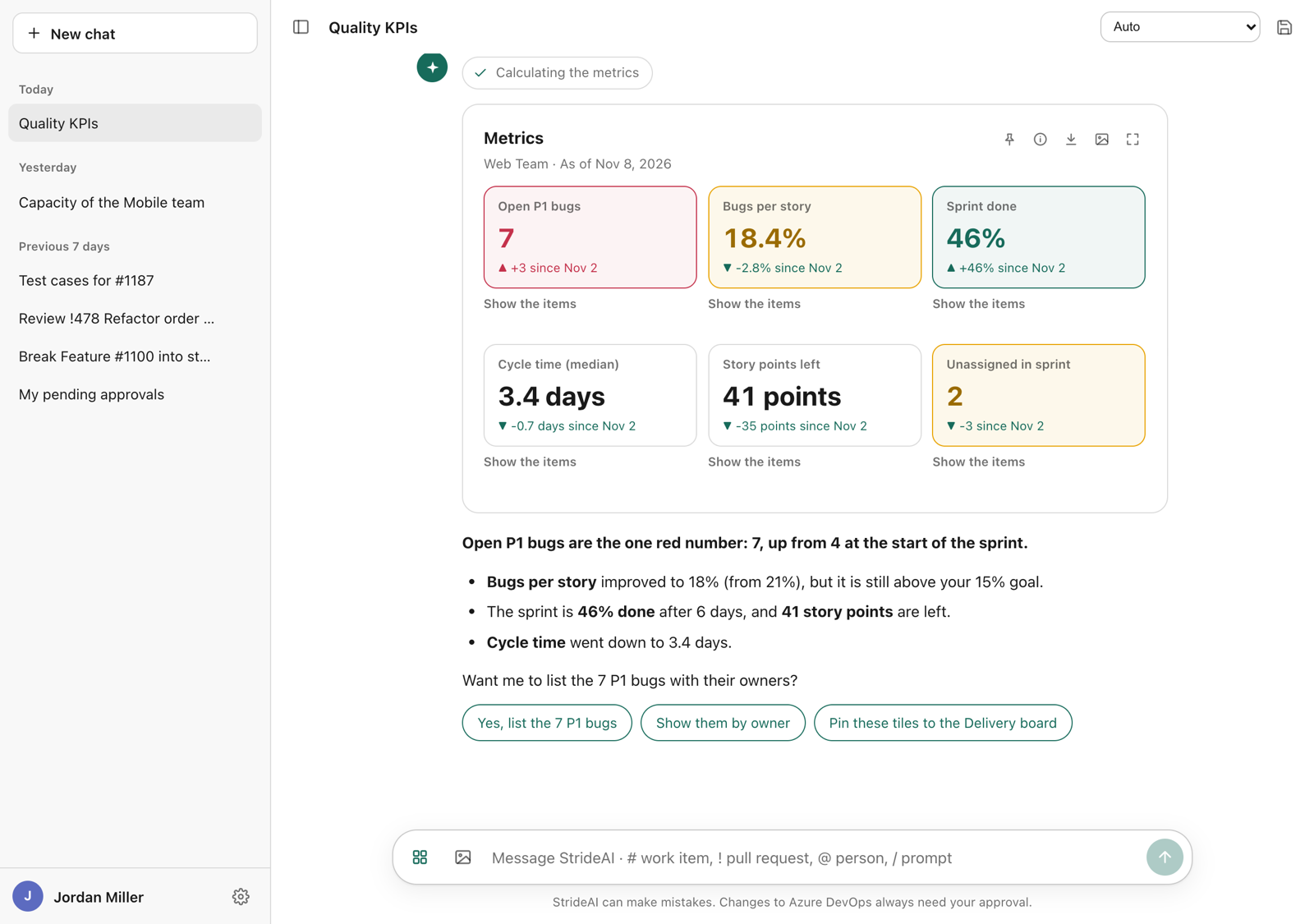
Continúe con un clic
Sección titulada «Continúe con un clic»Cuando StrideAI ofrece opciones, como «¿Quiere que le muestre los 7 errores P1?», aparecen como botones debajo de la respuesta. Después de un gráfico o un panel, las siguientes preguntas útiles aparecen de la misma manera, por ejemplo, qué está retrasado en una escala de tiempo o cuáles son los riesgos de un PI.
¿Quiere una respuesta diferente? Sitúe el puntero sobre ella y seleccione Responder de nuevo. Para cambiar su última pregunta, sitúe el puntero sobre ella, seleccione el lápiz, edítela y envíela; la nueva respuesta reemplaza a la anterior.
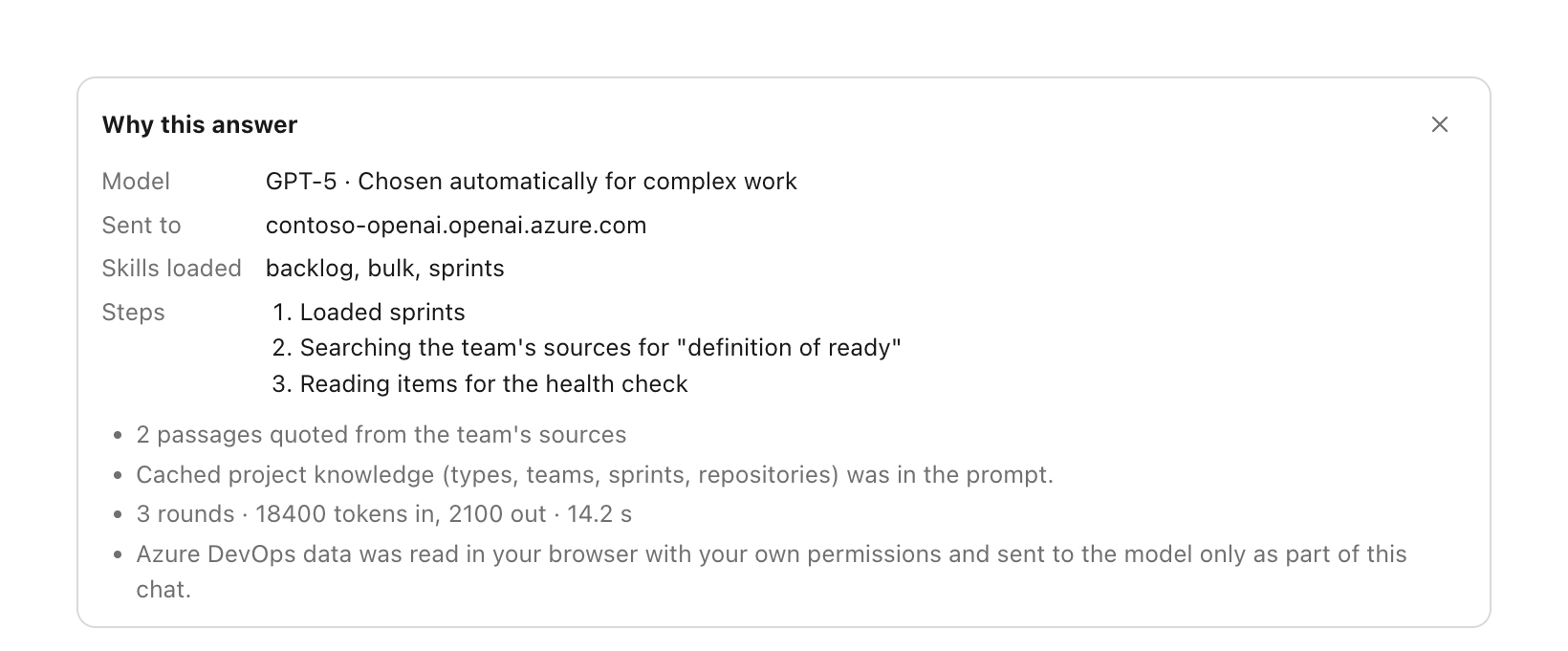
Por qué esta respuesta
Sección titulada «Por qué esta respuesta»Cada respuesta tiene un pequeño panel Por qué esta respuesta: qué modelo respondió y por qué se eligió, adónde se envió la solicitud, qué aptitudes se cargaron, qué pasos realizó StrideAI, cuántos pasajes procedían de sus fuentes y cuánto costó en rondas, tokens y segundos. Nada de lo que contiene sale de su navegador.
Seleccione elementos y personas
Sección titulada «Seleccione elementos y personas»Escriba # para buscar un elemento de trabajo, ! para buscar un pull request o @ para buscar una persona sin salir del chat. Pegue una captura de pantalla para registrar un error a partir de ella.
Biblioteca de prompts del equipo
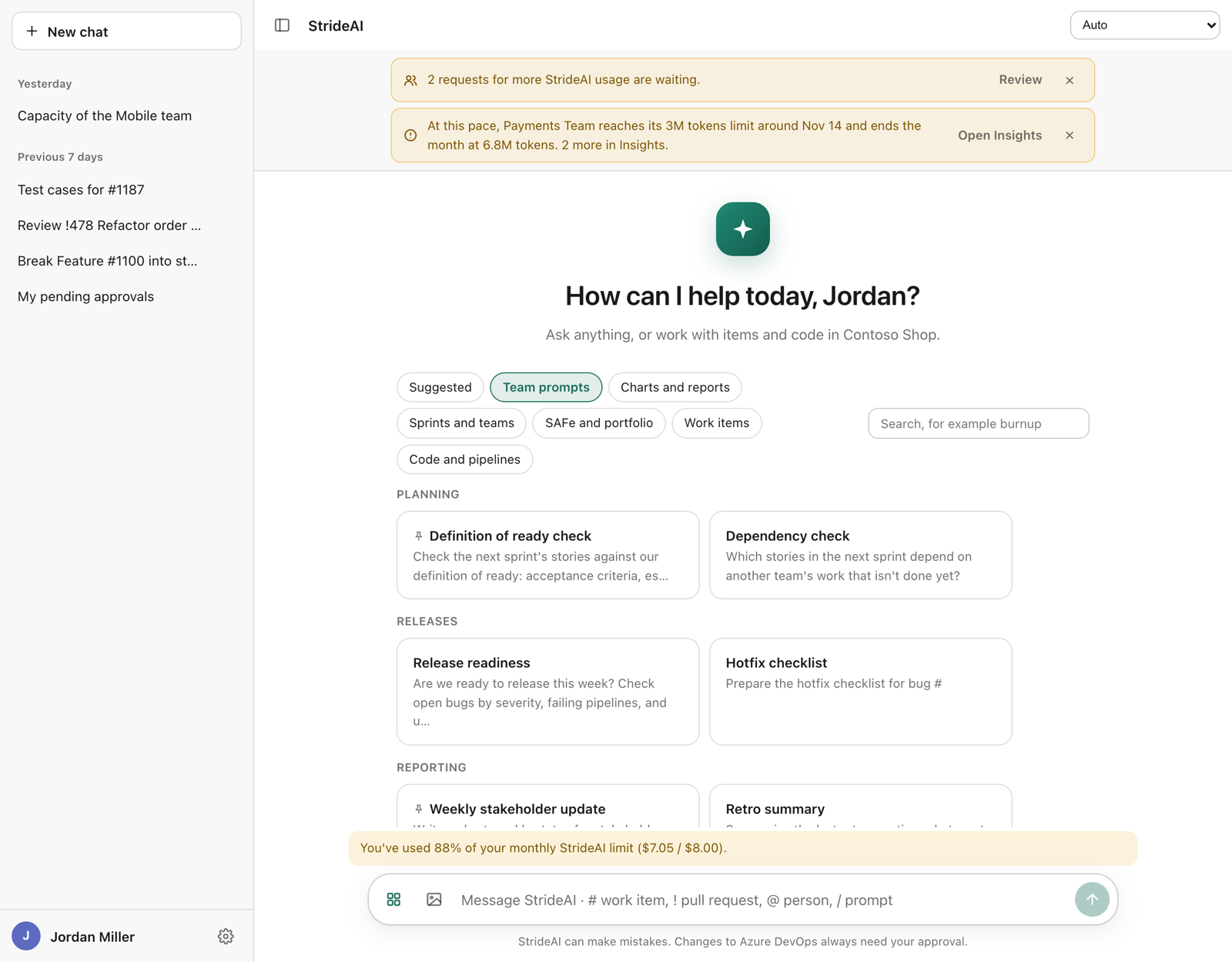
Sección titulada «Biblioteca de prompts del equipo»Los administradores de StrideAI agregan prompts listos para usar, como una comprobación de preparación o una actualización semanal para las partes interesadas, los agrupan en categorías como Planificación o Versiones y anclan los más importantes en la parte superior. Todos ven primero los prompts anclados en un chat nuevo y toda la biblioteca en Prompts del equipo. Escribir / los abre en el cuadro de mensaje con su categoría, junto con todo lo que aparece en Explorar. Configuración muestra cuántas veces se usó cada prompt este mes y cuántas personas lo usaron.
Favoritos e historial
Sección titulada «Favoritos e historial»Marque con una estrella cualquier elemento de Explorar y se moverá a Míos, junto con las preguntas que haya formulado recientemente. Los chats se conservan en su propio navegador (los 100 últimos por proyecto); puede eliminarlos del historial en cualquier momento.
Guardar un chat
Sección titulada «Guardar un chat»Guarde un chat como comentario de un elemento de trabajo o como página de una wiki desde el encabezado del chat, o compártalo con su equipo.