
İlk sorular
StrideAI nerede görünür
Bölüm başlığı “StrideAI nerede görünür”- Proje menüsündeki StrideAI Assistant → Chat: Explore, Workbench, Desk ve geçmişinizi içeren tam sohbet sayfası.
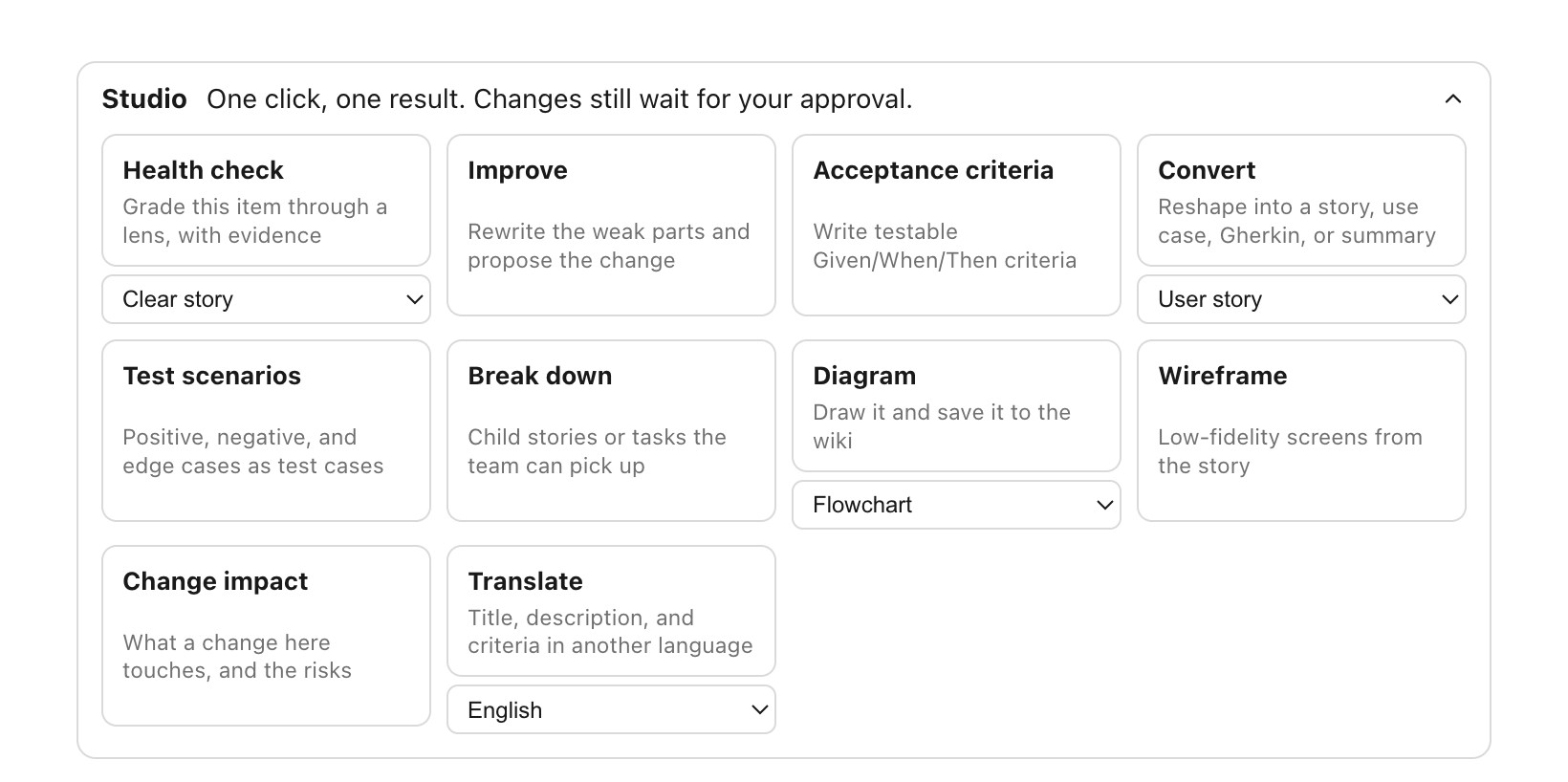
- Herhangi bir iş öğesindeki StrideAI sekmesi: Studio kutucukları ve o öğe hakkında bir sohbet.
- Herhangi bir çekme isteğindeki StrideAI sekmesi: risk düzeyi, güvenlik denetimi ve inceleme.
- Proje menüsündeki Quality & roles: role göre görsel raporlar.
- Backlog, pano veya sorgu sonucundaki öğelere sağ tıklayın.
Bunları deneyin
Bölüm başlığı “Bunları deneyin”Chat’i açın ve sorun:
- “Bugünkü stand-up’ı hazırla”
- “Sprint nasıl gidiyor?”
- “Önceki sprintten tamamlanmamış öğeler”
- “Dün geceki derleme neden başarısız oldu?”
- “Checkout epic’i ne zaman tamamlanacak?”
- “Açık P1 hatalarını, hikaye başına hataları ve sprintin % kaçının tamamlandığını kutucuk olarak göster”
- “Önce neyin iyileştirilmesi gerekiyor?”
Bir iş öğesi açın ve bir Studio kutucuğu seçin: Health check, Improve, Acceptance criteria, Break down, Test scenarios.
Bir çekme isteği açın, risk düzeyini okuyun ve ardından Review with StrideAI’yi seçin.
Onay nasıl çalışır
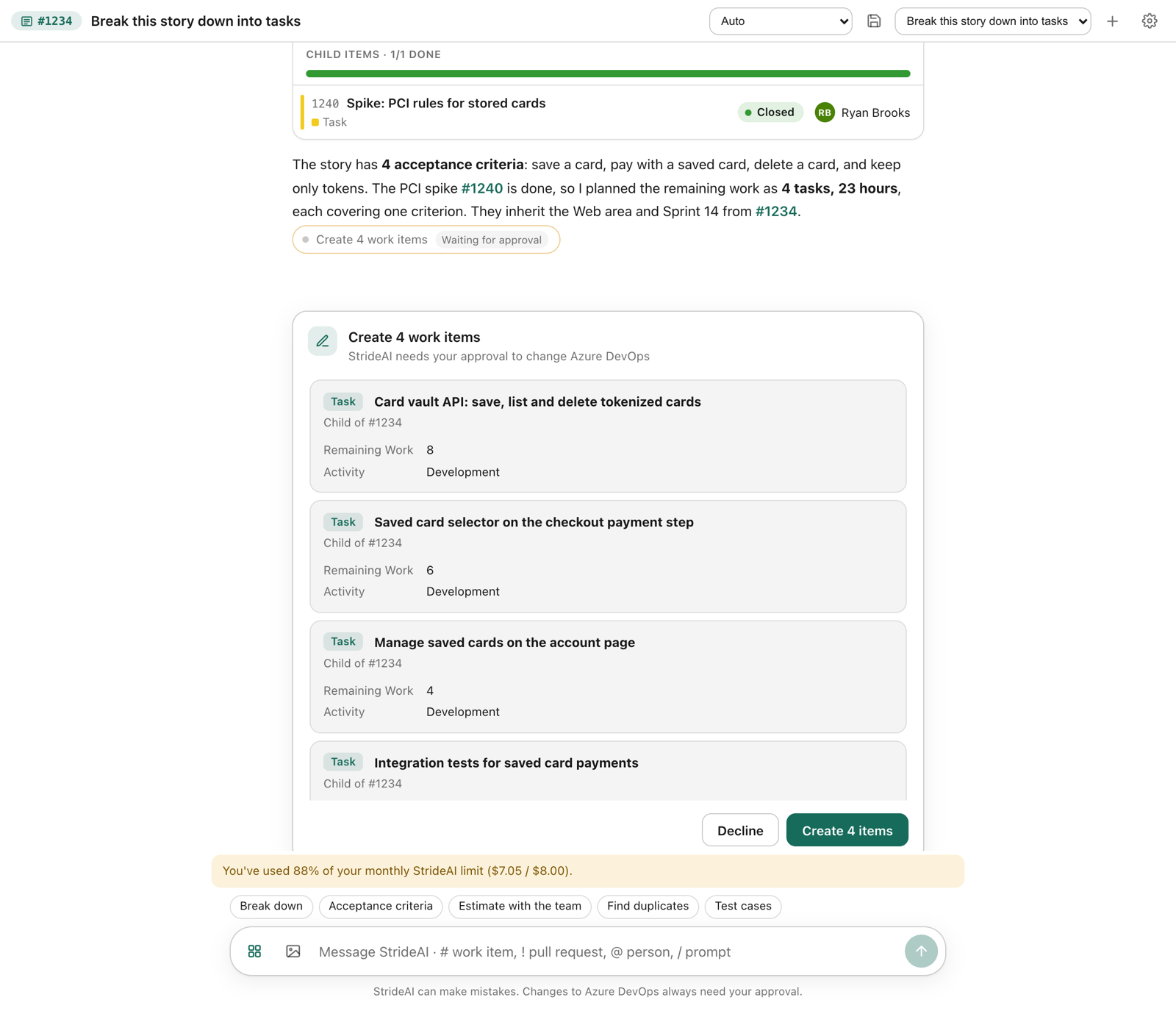
Bölüm başlığı “Onay nasıl çalışır”StrideAI Azure DevOps’ta bir şeyi değiştirmek istediğinde bir onay kartı gösterir: neyi oluşturacağını veya güncelleyeceğini, bunun ne kadar riskli olduğunu ve nedenini. Açıklamaları düzenleyebilir, alanların işaretini kaldırabilir, reddedebilir veya onaylayabilirsiniz; birkaç değişiklik bekliyorsa Approve all tek tıklamayla hepsini kabul eder. İş öğesi değişiklikleri ve değiştirilen wiki sayfaları sonrasında bir Undo düğmesi görünür.
Rolünüzü seçin
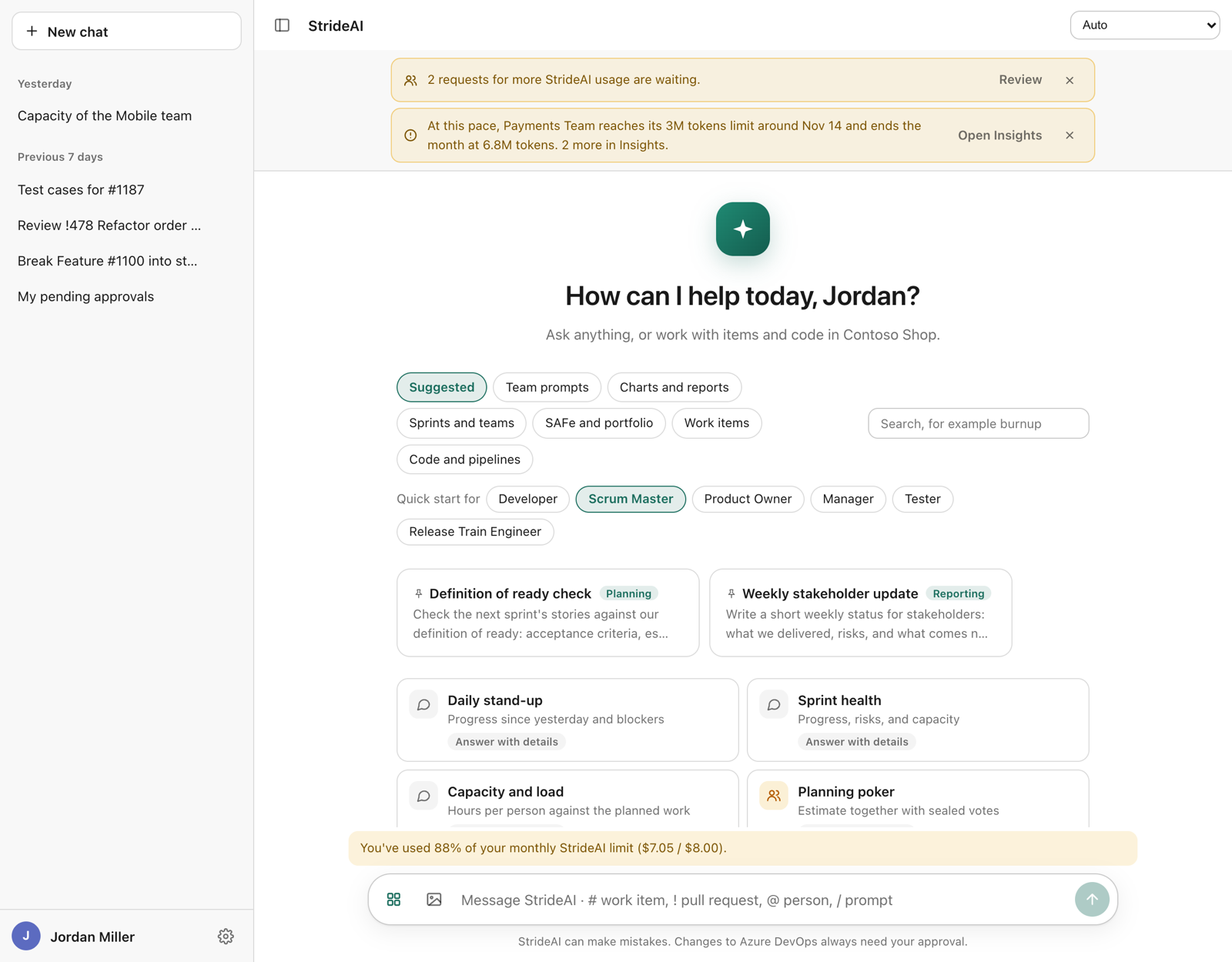
Bölüm başlığı “Rolünüzü seçin”Yeni bir sohbet; Developer, Scrum Master, Product Owner, Manager, Tester ve Release Train Engineer için hızlı başlangıçlar sunar: bu roldeki kişilerin en çok sorduğu altı şey, ekibinizin sabitlenmiş istemleri en başta olacak şekilde. StrideAI rolünüzü hatırlar.
Diller
Bölüm başlığı “Diller”Arayüz İngilizce, Almanca, Fransızca, İspanyolca ve Türkçe olarak sunulur ve StrideAI sizin yazdığınız dilde yanıt verir. Dilinizi Settings → My preferences altında ayarlayın.
Sonraki: Chat, Explore ve istemler →