Boards und Dashboards
Diagramme an Boards anheften
Abschnitt betitelt „Diagramme an Boards anheften“Wählen Sie auf einer Zeitachse, einem Burnup-Diagramm, einem kumulativen Flussdiagramm, Metrikkacheln, einem Flussdiagramm, einem Sicherheitsradar oder einer SAFe-Ansicht, z. B. dem Programm-Board, das Anheftsymbol aus, und wählen Sie ein Board aus. Unter StrideAI Assistant → Boards werden allen Benutzern die Boards des Projekts angezeigt. Jedes Mal, wenn jemand ein Board öffnet, werden die Diagramme erneut mit den eigenen Berechtigungen dieser Person berechnet. Dadurch sind sie immer aktuell und verbrauchen keine KI.
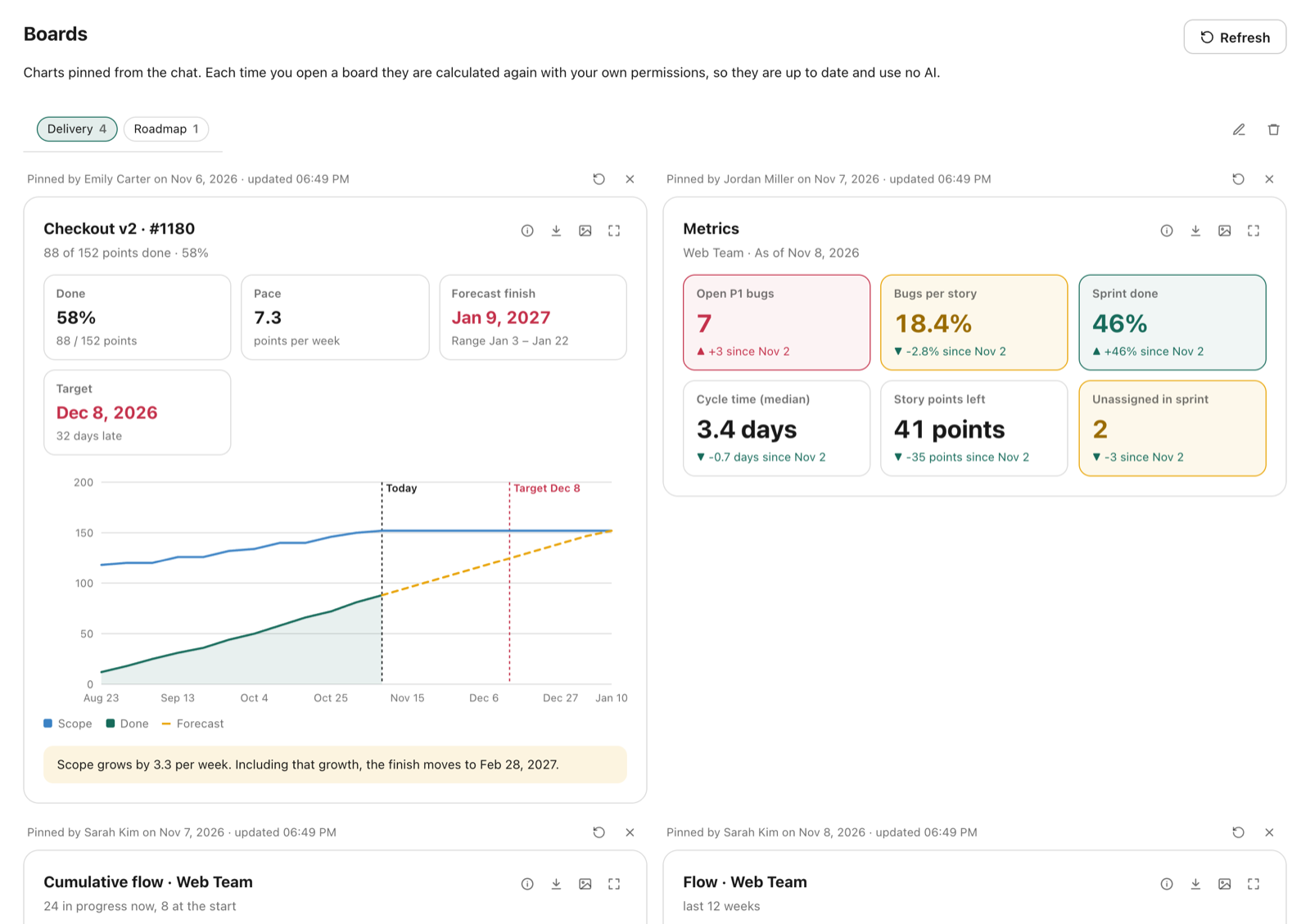
Ein Board speichert den Namen jedes Diagramms, die zugrunde liegende Frage und die Person, die es angeheftet hat, niemals jedoch die Daten des Diagramms.
Dashboard-Widgets
Abschnitt betitelt „Dashboard-Widgets“Fügen Sie Ihren Azure DevOps-Dashboards StrideAI-Widgets hinzu:
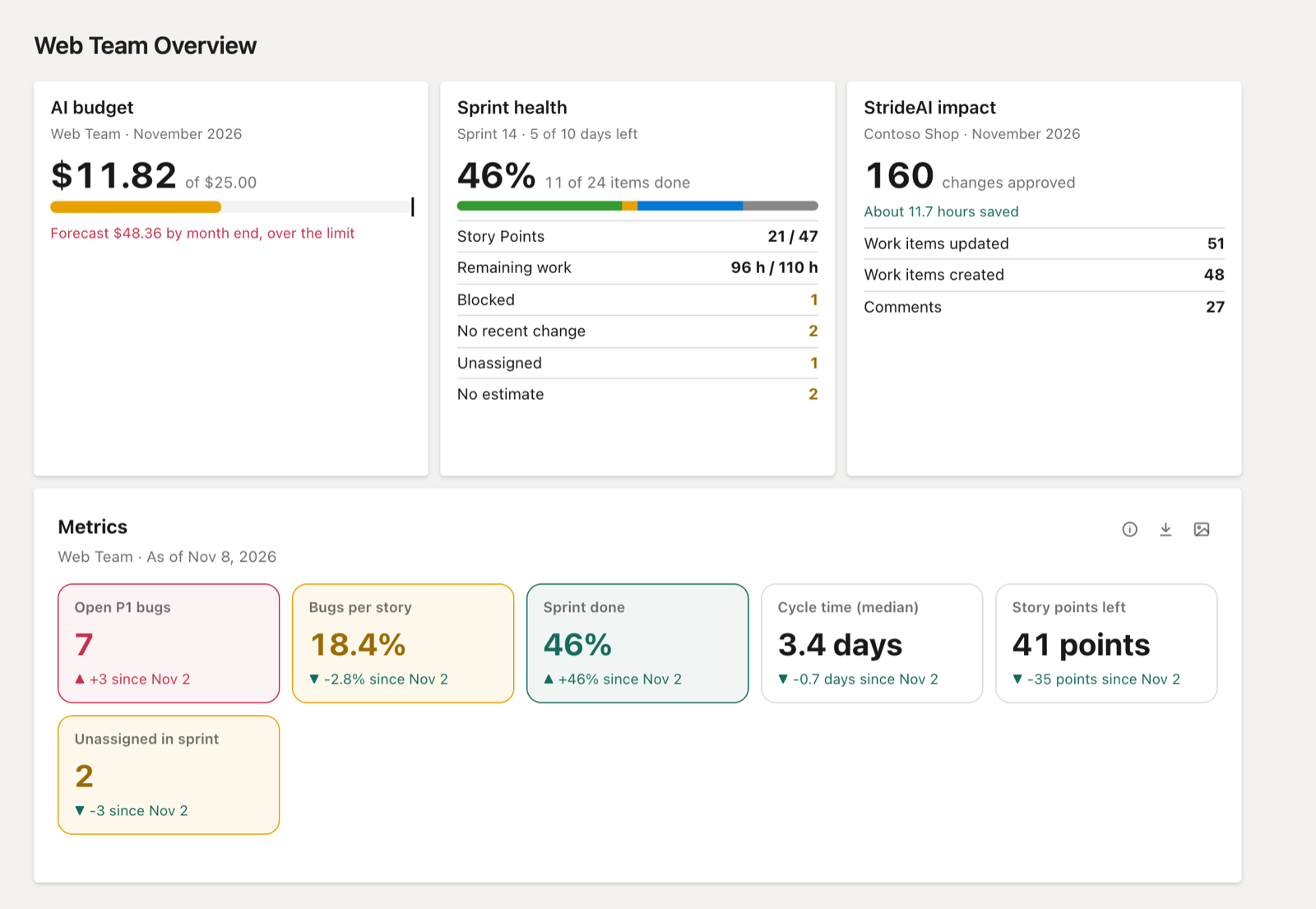
- StrideAI Visual zeigt jedes an ein Board angeheftete Diagramm an.
- KI-Budget zeigt die StrideAI-Ausgaben des aktuellen Monats für das Projekt oder ein Team im Vergleich zu dessen Budget oder Limit sowie eine Prognose bis zum Monatsende an.
- Sprint-Gesundheit zeigt den Fortschritt des Sprints, die verbleibende Arbeit im Vergleich zur Kapazität und den Handlungsbedarf an.
- StrideAI-Auswirkungen zeigt die Änderungen an, die Personen in diesem Monat mit StrideAI genehmigt haben, sowie die eingesparten Stunden.