
Chat, Erkunden und Prompts
StrideAI Assistant → Chat ist die vollständige Chatseite. Hier beginnen die meisten Fragen, und jede Antwort erklärt sich selbst.
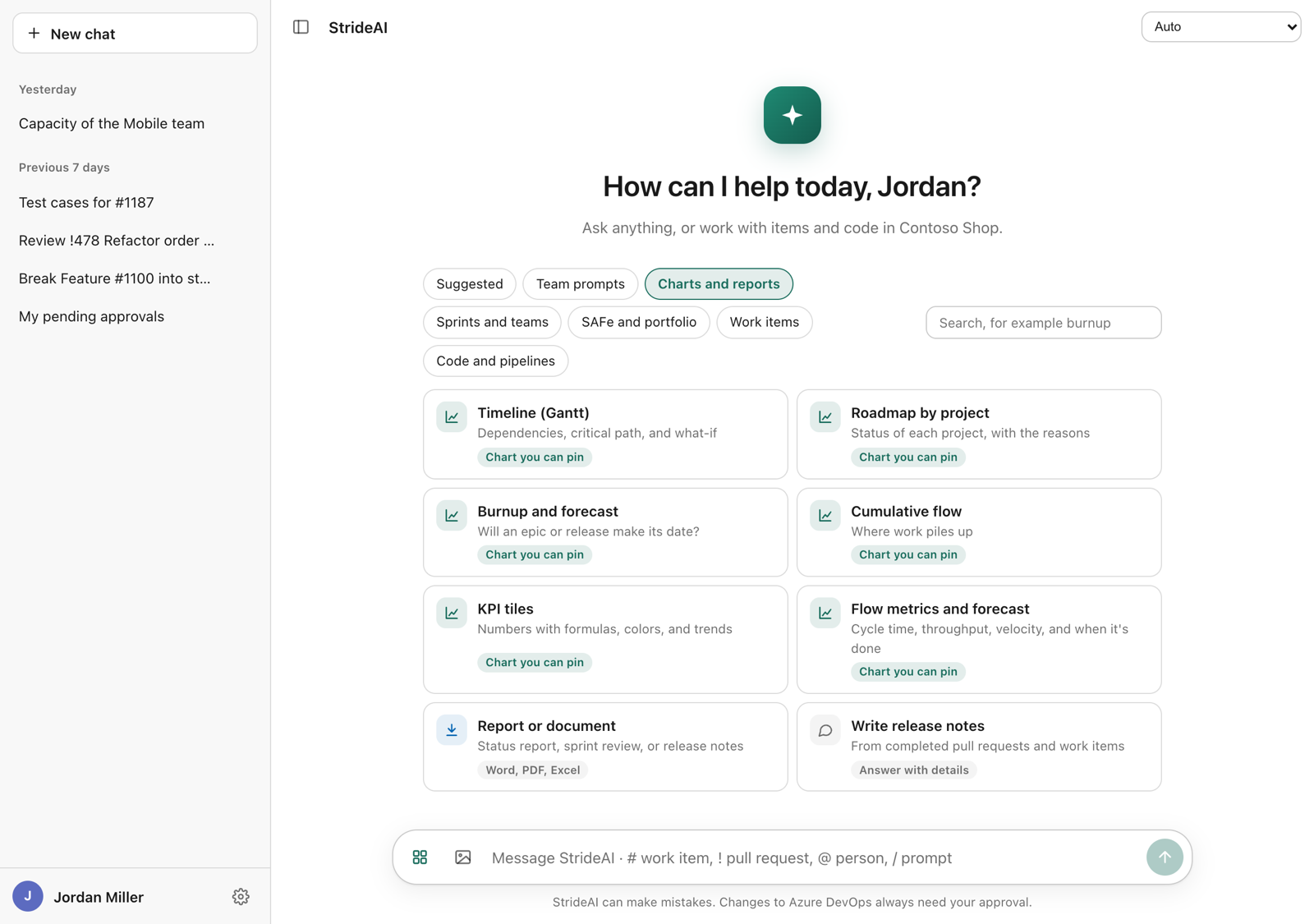
Erkunden, was möglich ist
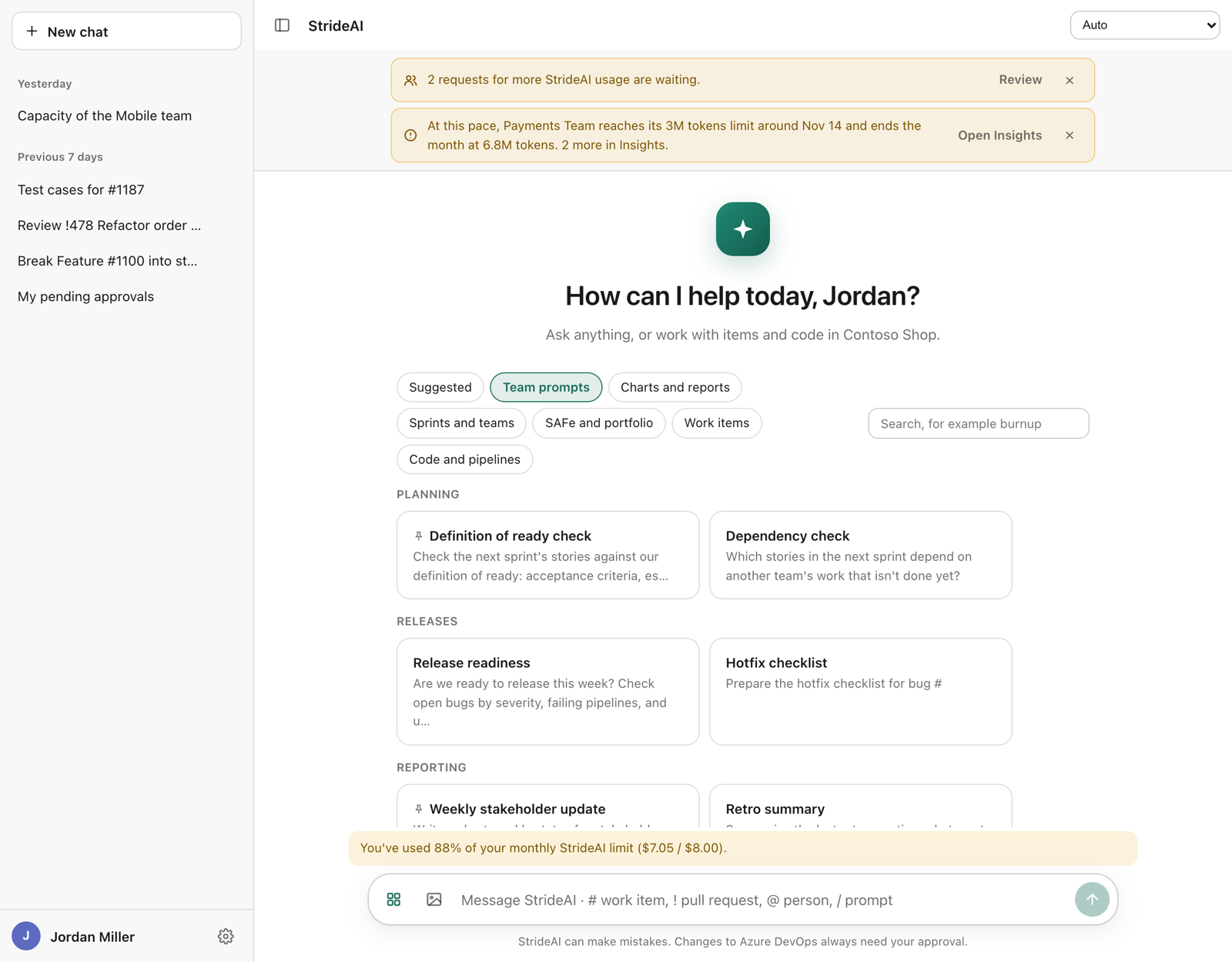
Abschnitt betitelt „Erkunden, was möglich ist“Ein neuer Chat zeigt Vorgeschlagene Prompts und alles, was StrideAI kann, gruppiert in Diagramme und Berichte, Sprints und Teams, SAFe und Portfolio, Arbeitselemente sowie Code und Pipelines. Bei jedem Eintrag steht, was Sie erhalten: ein Diagramm oder Board, das Sie anheften können, ein Dokument für Word, PDF und Excel, eine Live-Sitzung mit Ihrem Team, z. B. Planning Poker, Änderungen nach Ihrer Genehmigung oder eine Antwort mit Details.
Suchen Sie nach einem Begriff wie Burn-up, oder wählen Sie die Raster-Schaltfläche neben dem Nachrichtenfeld aus, um dieselbe Liste in jedem Chat zu öffnen. Prompts, die Sie vervollständigen müssen, z. B. mit einer Arbeitselementnummer oder einem Datum, werden in das Nachrichtenfeld übernommen. Die übrigen Prompts werden sofort ausgeführt.
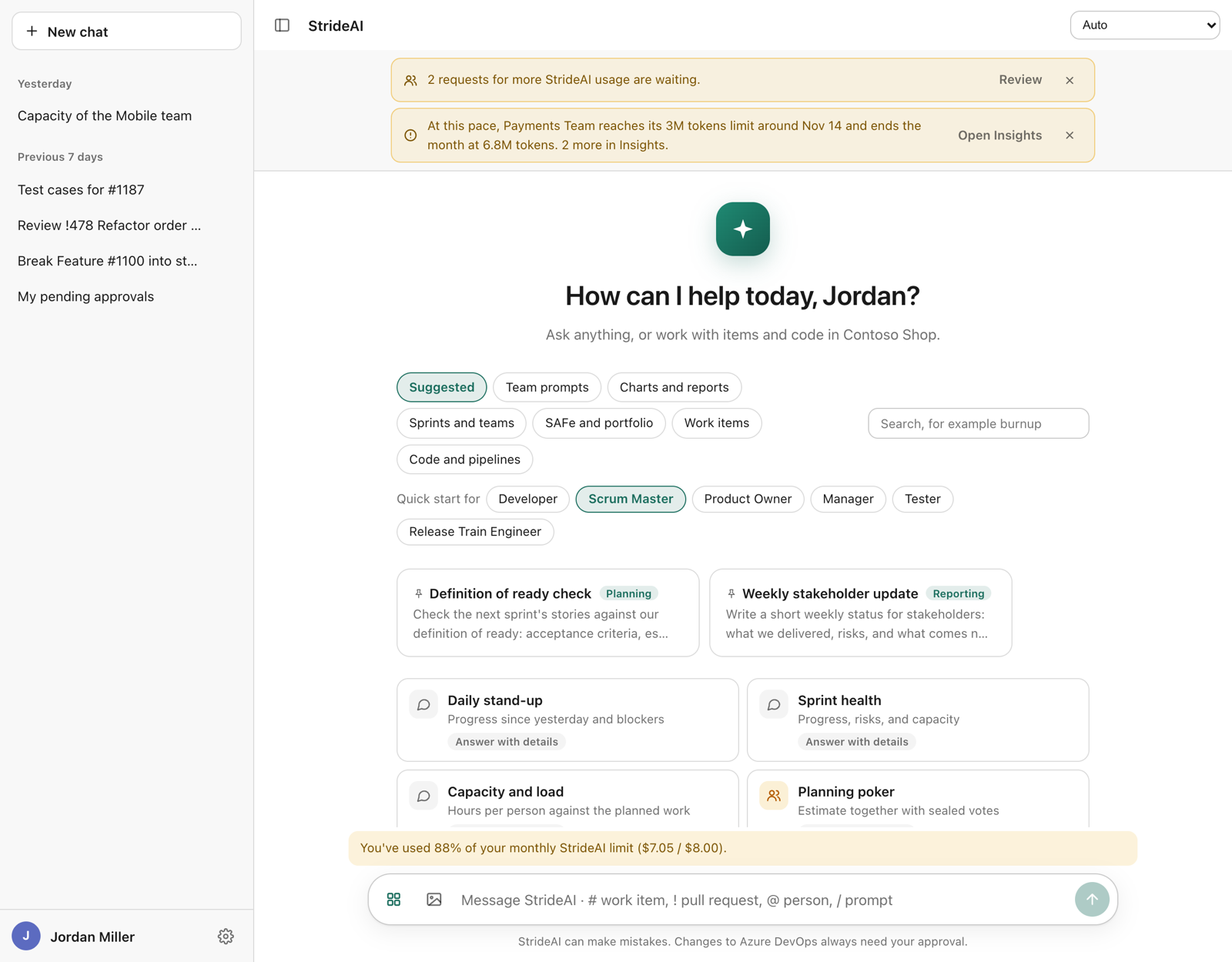
Schnellstarts für Ihre Rolle
Abschnitt betitelt „Schnellstarts für Ihre Rolle“Wählen Sie Entwickler, Scrum Master, Product Owner, Manager, Tester oder Release Train Engineer aus, um die sechs häufigsten Fragen für diese Rolle anzuzeigen. Die angehefteten Prompts Ihres Teams werden zuerst angezeigt. StrideAI merkt sich Ihre Rolle. Wählen Sie sie erneut aus, um zu den Vorschlägen zurückzukehren.
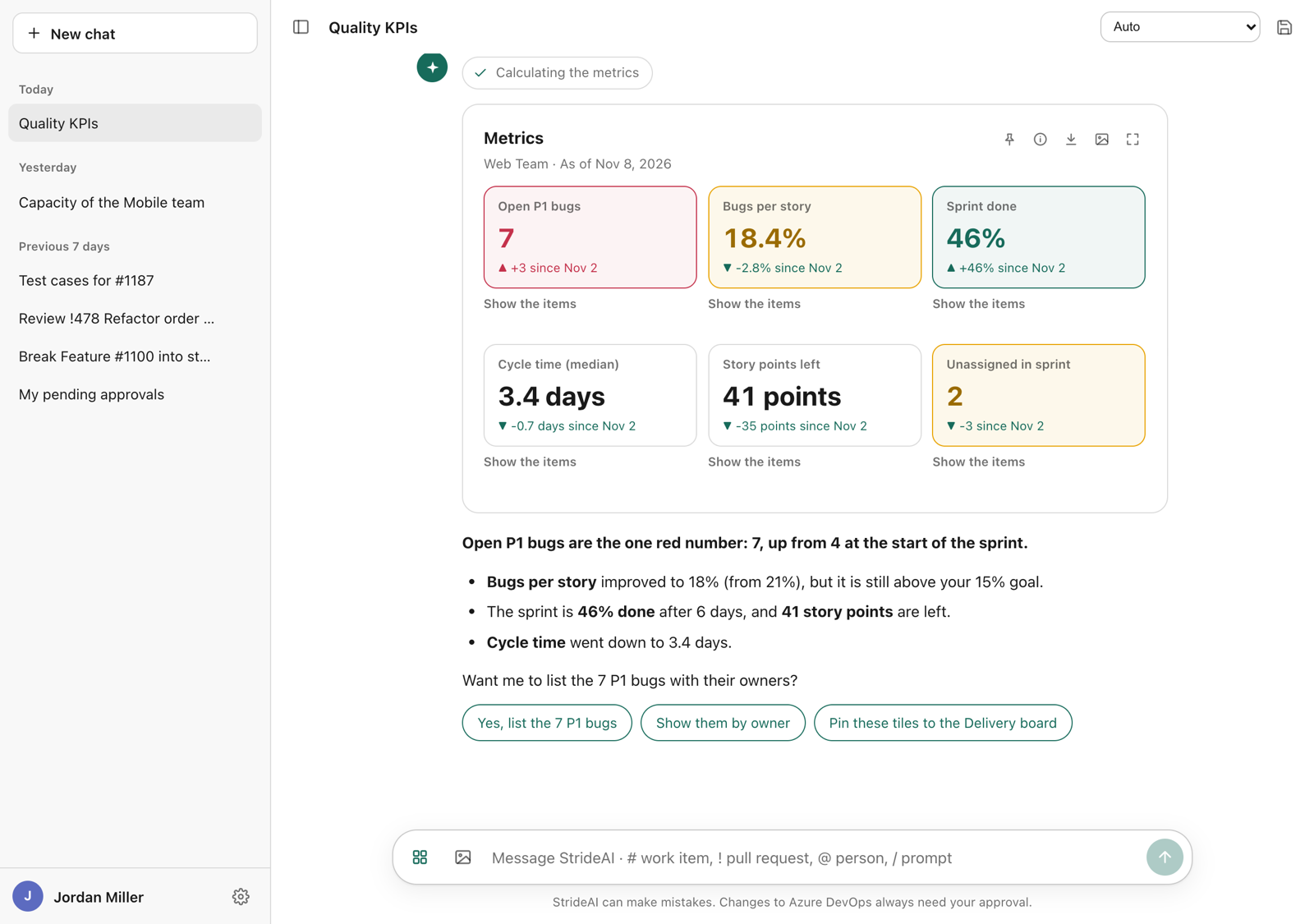
Mit einem Klick fortfahren
Abschnitt betitelt „Mit einem Klick fortfahren“Wenn StrideAI Optionen anbietet, z. B. „Soll ich die 7 Fehler mit Priorität P1 auflisten?“, werden diese als Schaltflächen unter der Antwort angezeigt. Nach einem Diagramm oder Board werden auf dieselbe Weise hilfreiche nächste Fragen angezeigt, z. B. was auf einer Zeitachse verspätet ist oder welche Risiken für ein PI bestehen.
Möchten Sie eine andere Antwort? Bewegen Sie den Mauszeiger darauf und wählen Sie Antwort erneut generieren aus. Um Ihre letzte Frage zu ändern, bewegen Sie den Mauszeiger darauf, wählen Sie den Stift aus, bearbeiten Sie die Frage und senden Sie sie. Die neue Antwort ersetzt die alte.
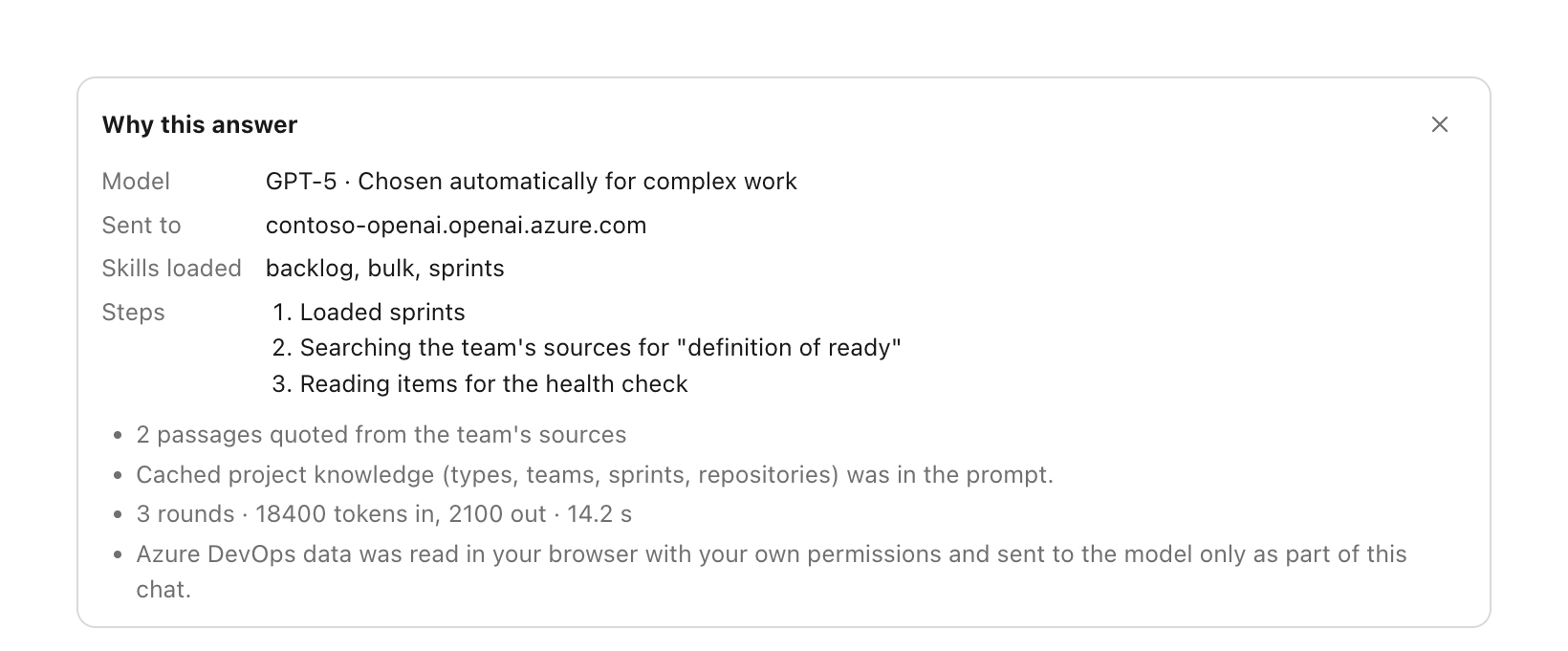
Warum diese Antwort
Abschnitt betitelt „Warum diese Antwort“Jede Antwort enthält ein kleines Panel Warum diese Antwort: welches Modell geantwortet hat und warum es ausgewählt wurde, wohin die Anfrage gesendet wurde, welche Skills geladen wurden, welche Schritte StrideAI ausgeführt hat, wie viele Passagen aus Ihren Quellen stammen und welche Kosten in Durchläufen, Token und Sekunden entstanden sind. Nichts davon verlässt Ihren Browser.
Elemente und Personen auswählen
Abschnitt betitelt „Elemente und Personen auswählen“Geben Sie # für ein Arbeitselement, ! für einen Pull Request oder @ für eine Person ein, ohne den Chat zu verlassen. Fügen Sie einen Screenshot ein, um daraus einen Fehler zu protokollieren.
Promptbibliothek des Teams
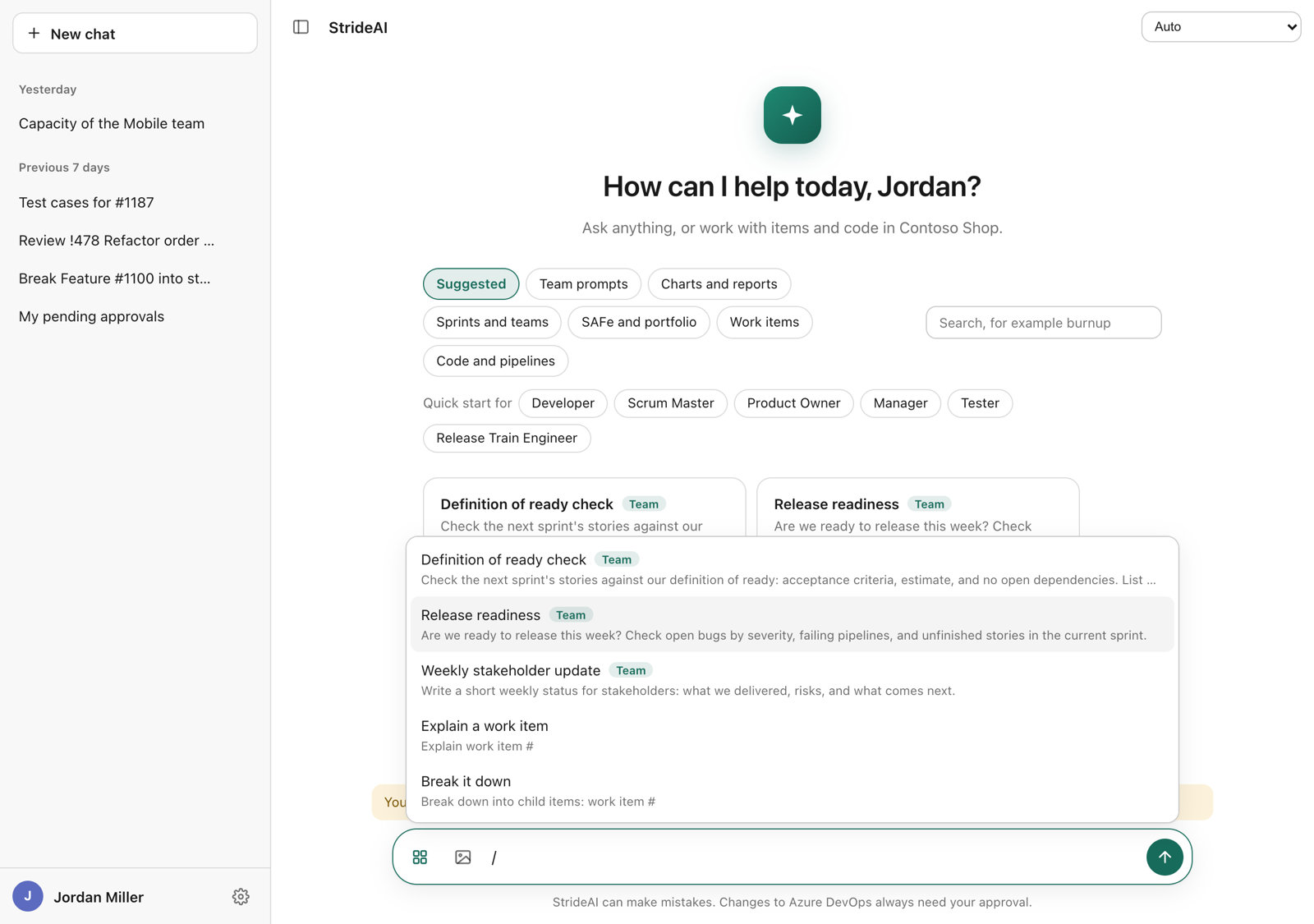
Abschnitt betitelt „Promptbibliothek des Teams“StrideAI-Manager fügen fertige Prompts hinzu, z. B. eine Überprüfung der Definition of Ready oder ein wöchentliches Stakeholder-Update, gruppieren sie in Kategorien wie Planung oder Releases und heften die wichtigsten oben an. In einem neuen Chat sieht jeder zuerst die angehefteten Prompts und die gesamte Bibliothek unter Team-Prompts. Durch Eingabe von / werden sie zusammen mit allen Einträgen aus „Erkunden“ nach Kategorie geordnet im Nachrichtenfeld geöffnet. Unter „Einstellungen“ wird angezeigt, wie oft die einzelnen Prompts in diesem Monat und von wie vielen Personen verwendet wurden.
Favoriten und Verlauf
Abschnitt betitelt „Favoriten und Verlauf“Setzen Sie bei beliebigen Einträgen unter „Erkunden“ einen Stern. Sie werden nach Meine verschoben und zusammen mit den Fragen angezeigt, die Sie kürzlich gestellt haben. Chats werden in Ihrem eigenen Browser gespeichert (die letzten 100 pro Projekt). Sie können sie jederzeit aus dem Verlauf löschen.
Chat speichern
Abschnitt betitelt „Chat speichern“Speichern Sie einen Chat über die Chatkopfzeile als Kommentar eines Arbeitselements oder als Wiki-Seite, oder teilen Sie ihn mit Ihrem Team.