Connecter un modèle
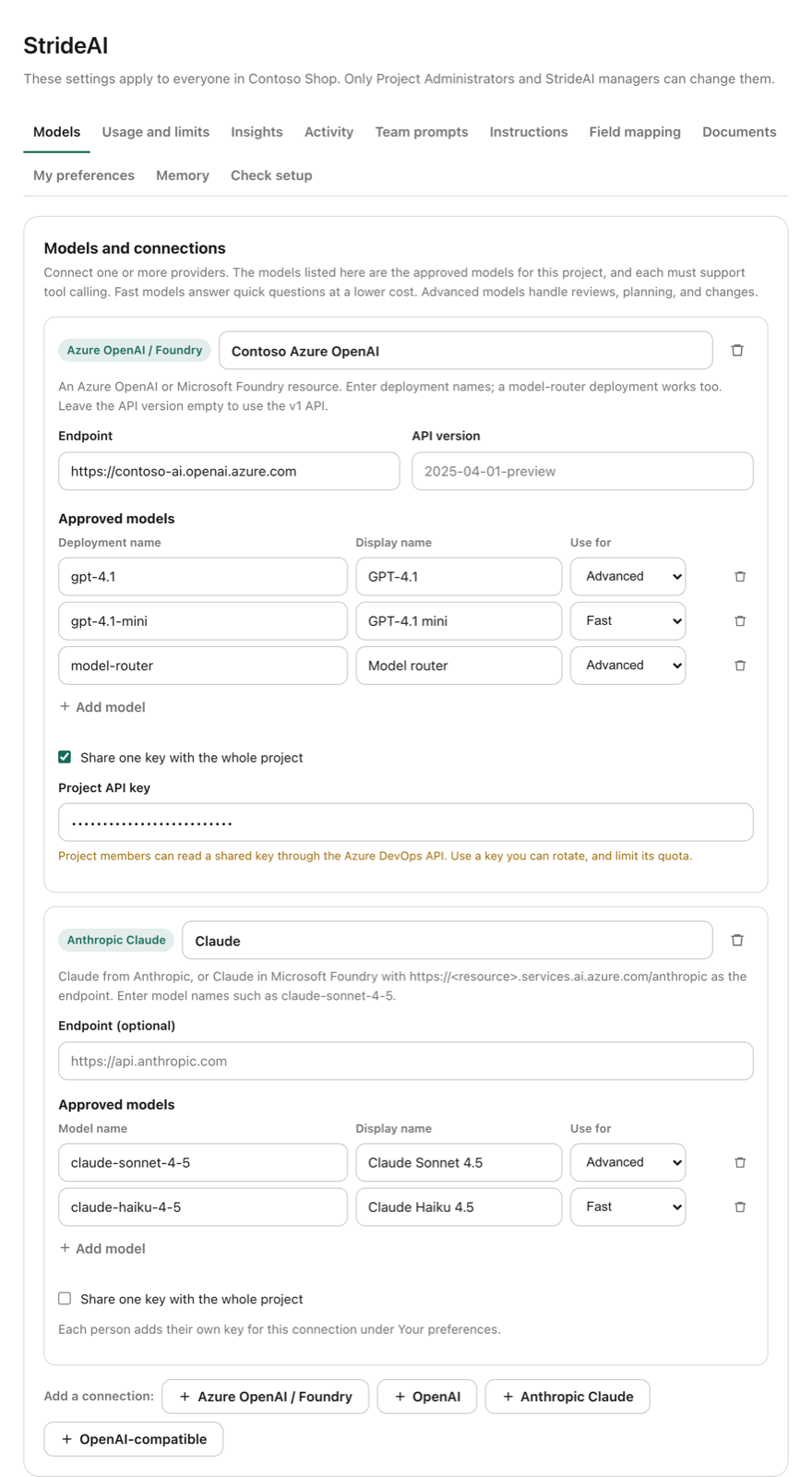
Un administrateur de projet ou un responsable StrideAI connecte les modèles une seule fois pour l’ensemble du projet dans Paramètres du projet → Assistant StrideAI → Modèles.
Ajouter une connexion
Section intitulée « Ajouter une connexion »- Sélectionnez Ajouter une connexion, puis choisissez le fournisseur :
- Azure OpenAI ou Microsoft Foundry (y compris le routeur de modèles et Claude dans Foundry) avec le point de terminaison de votre ressource,
- OpenAI,
- Anthropic Claude,
- API compatible avec OpenAI pour OpenRouter, LiteLLM, vLLM, Ollama, LM Studio ou votre propre passerelle,
- StrideAI Models lorsque votre organisation dispose d’une formule (aucun point de terminaison ni nom de modèle à saisir).
- Ajoutez un ou plusieurs modèles prenant en charge l’appel d’outils (fonctions), par exemple
gpt-4.1etgpt-4.1-mini, ouclaude-sonnet-4-5etclaude-haiku-4-5. - Marquez chaque modèle comme Fast ou Advanced.
- Saisissez une clé API partagée avec le projet ou laissez ce champ vide pour que chaque personne ajoute sa propre clé dans Mes préférences.
- Sélectionnez Tester les modèles, puis Enregistrer.
Choisir le modèle par défaut et le routage
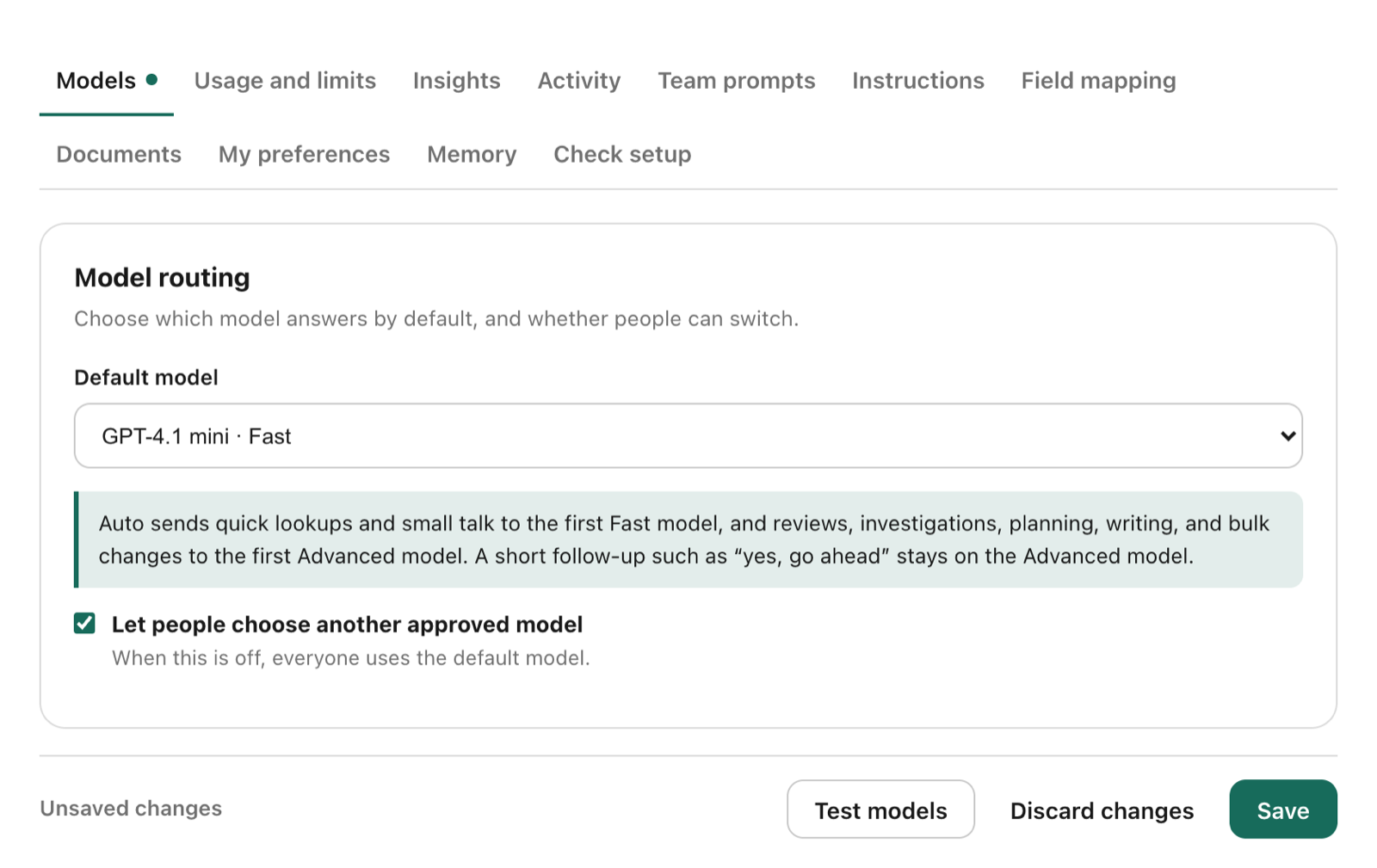
Section intitulée « Choisir le modèle par défaut et le routage »- Un modèle fixe ou Auto : Auto sélectionne un modèle Fast pour les recherches rapides et un modèle Advanced pour les révisions, les investigations, la planification, la rédaction et les modifications groupées. Chaque réponse indique le modèle qui l’a générée dans Pourquoi cette réponse.
- Les modèles de raisonnement tels que GPT-5 et o4-mini réfléchissent brièvement pour les recherches et utilisent tout le temps qui leur est imparti pour les révisions, les plans et la rédaction. Les réponses courantes sont donc rapides.
- Autoriser les utilisateurs à changer de modèle pour sélectionner un autre modèle approuvé dans l’en-tête du chat, ou conserver tout le monde sur le modèle par défaut.
- Connectez plusieurs fournisseurs côte à côte ; StrideAI bascule automatiquement vers un autre modèle approuvé lorsqu’un modèle échoue.
Qui paie
Section intitulée « Qui paie »- Clé partagée : une clé par connexion pour le projet. Les membres du projet peuvent la lire via l’API Azure DevOps. Utilisez donc une clé que vous pouvez renouveler et définissez-lui un quota auprès de votre fournisseur.
- Clés personnelles : chaque personne ajoute sa propre clé dans Mes préférences ; celle-ci est stockée dans ses données d’extension privées.
- StrideAI Models : rien à coller. Les crédits proviennent de la formule de l’organisation ; consultez StrideAI Models.
Requêtes ciblées
Section intitulée « Requêtes ciblées »Chaque question n’envoie au modèle que les outils et les instructions dont il a besoin, tels que les outils de pipeline pour un build ayant échoué. Une question type utilise donc environ un quart des jetons qu’elle nécessiterait autrement.
Suivant : Premières questions →.