
Graphiques, prévisions et rapports
Requêtes et rapports dans votre langue
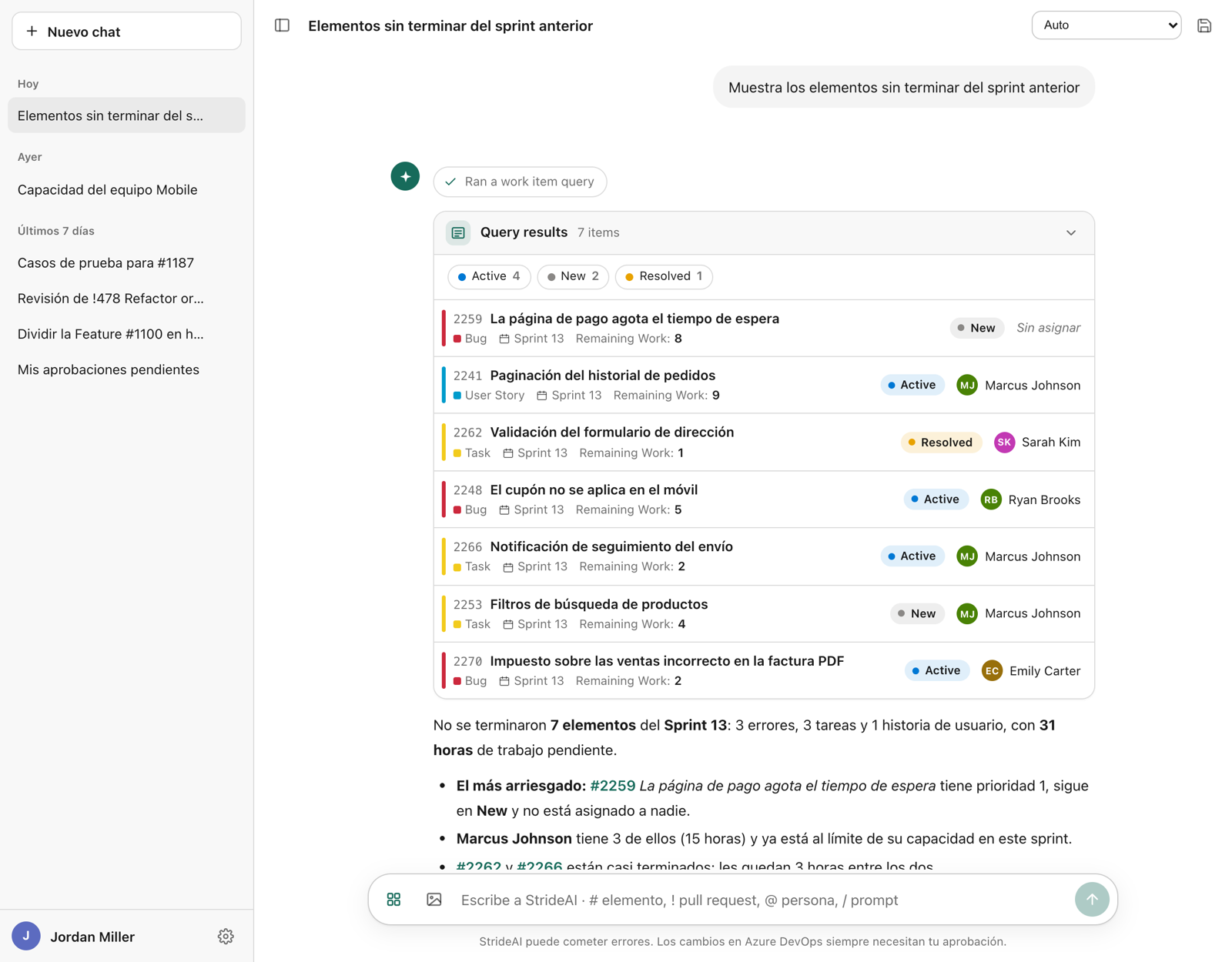
Section intitulée « Requêtes et rapports dans votre langue »Demandez n’importe quelle liste ou rapport. StrideAI rédige la requête d’élément de travail (WIQL), l’exécute et en résume le résultat. Il peut enregistrer la requête sous Requêtes partagées afin que votre équipe puisse l’ajouter à un tableau de bord, ou sous Mes requêtes. Les réponses utilisent la langue dans laquelle vous écrivez.
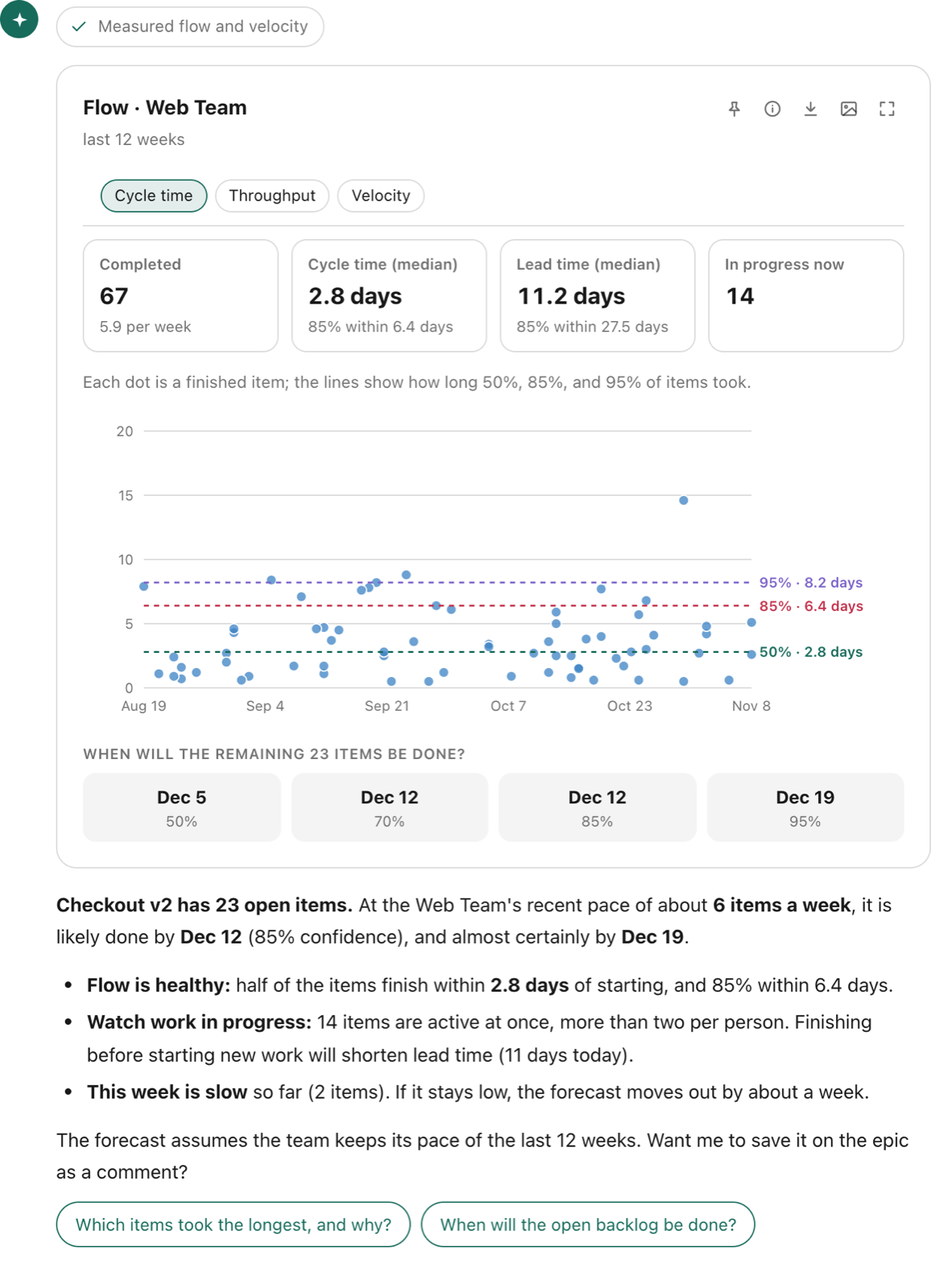
Prévoir les livraisons en fonction du rythme réel de votre équipe
Section intitulée « Prévoir les livraisons en fonction du rythme réel de votre équipe »Demandez « Quand l’épopée Checkout sera-t-elle terminée ? ». StrideAI mesure le temps de cycle, le délai d’exécution, le débit et la vélocité à partir de vos éléments de travail terminés, puis exécute des milliers de simulations pour fournir une plage de dates avec des niveaux de confiance. Basculez entre un nuage de points du temps de cycle avec les lignes à 50 %, 85 % et 95 %, le débit par semaine et la vélocité par sprint. Chaque point ouvre son élément de travail.
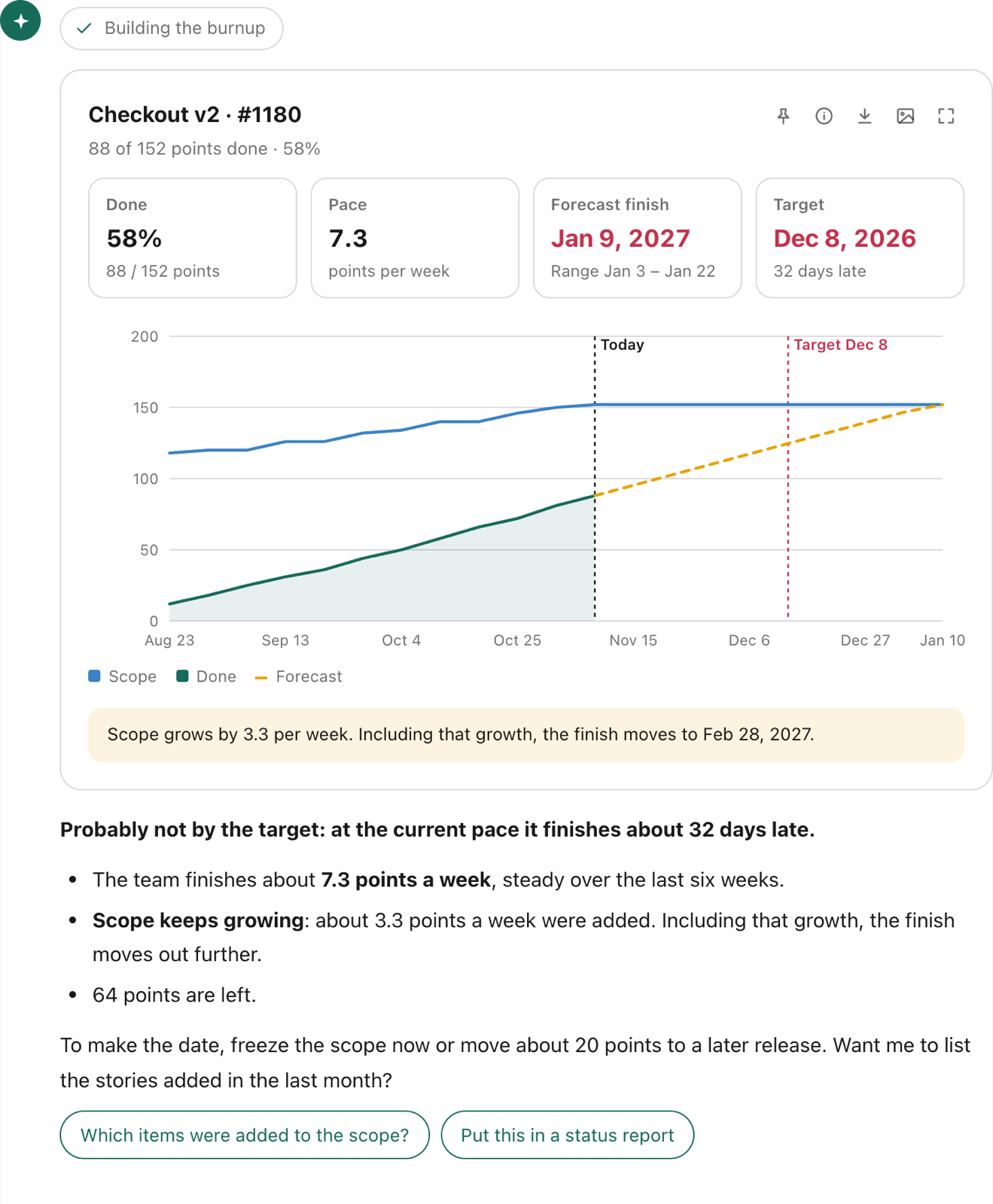
Burnup et flux cumulé
Section intitulée « Burnup et flux cumulé »Demandez « La version 2 de Checkout sera-t-elle prête le 8 décembre ? Affichez le burnup en points d’histoire. ». StrideAI trace l’étendue et le travail terminé au fil du temps, prolonge le rythme récent jusqu’à une fin prévue avec une plage de dates et indique l’écart par rapport à votre objectif. Lorsque l’étendue continue d’augmenter, il indique de combien et l’impact sur la date.
Demandez « Affichez le flux cumulé de l’équipe Web. Où le travail s’accumule-t-il ? » pour voir le nombre d’éléments par état et par jour, l’évolution du travail en cours et déterminer si les éléments arrivent plus vite qu’ils ne sont terminés.
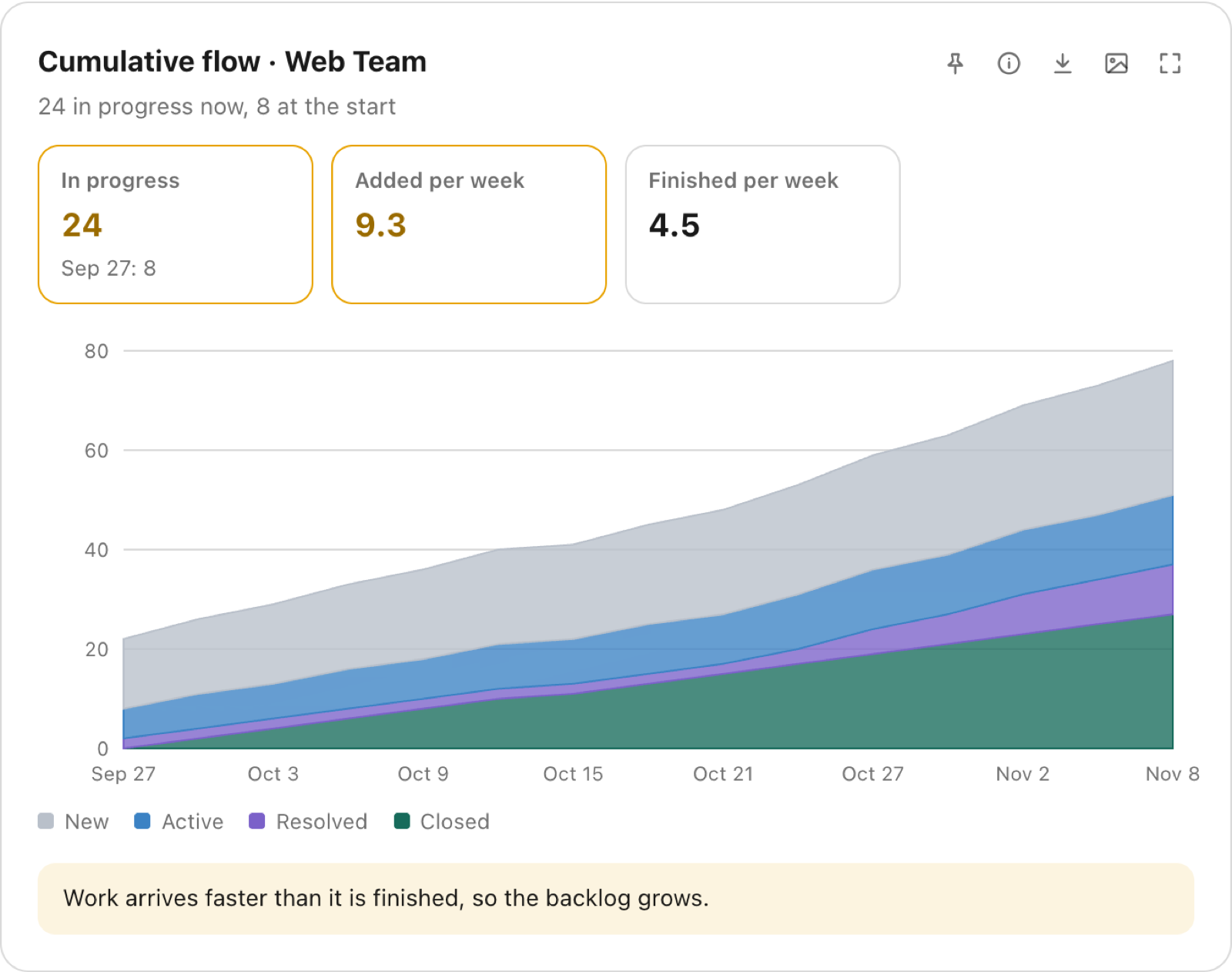
Les deux graphiques sont générés à partir de l’historique de vos éléments de travail et ne nécessitent donc aucune autorisation supplémentaire ni configuration d’Analytics.
Indicateurs de performance clés sous forme de vignettes dans une seule phrase
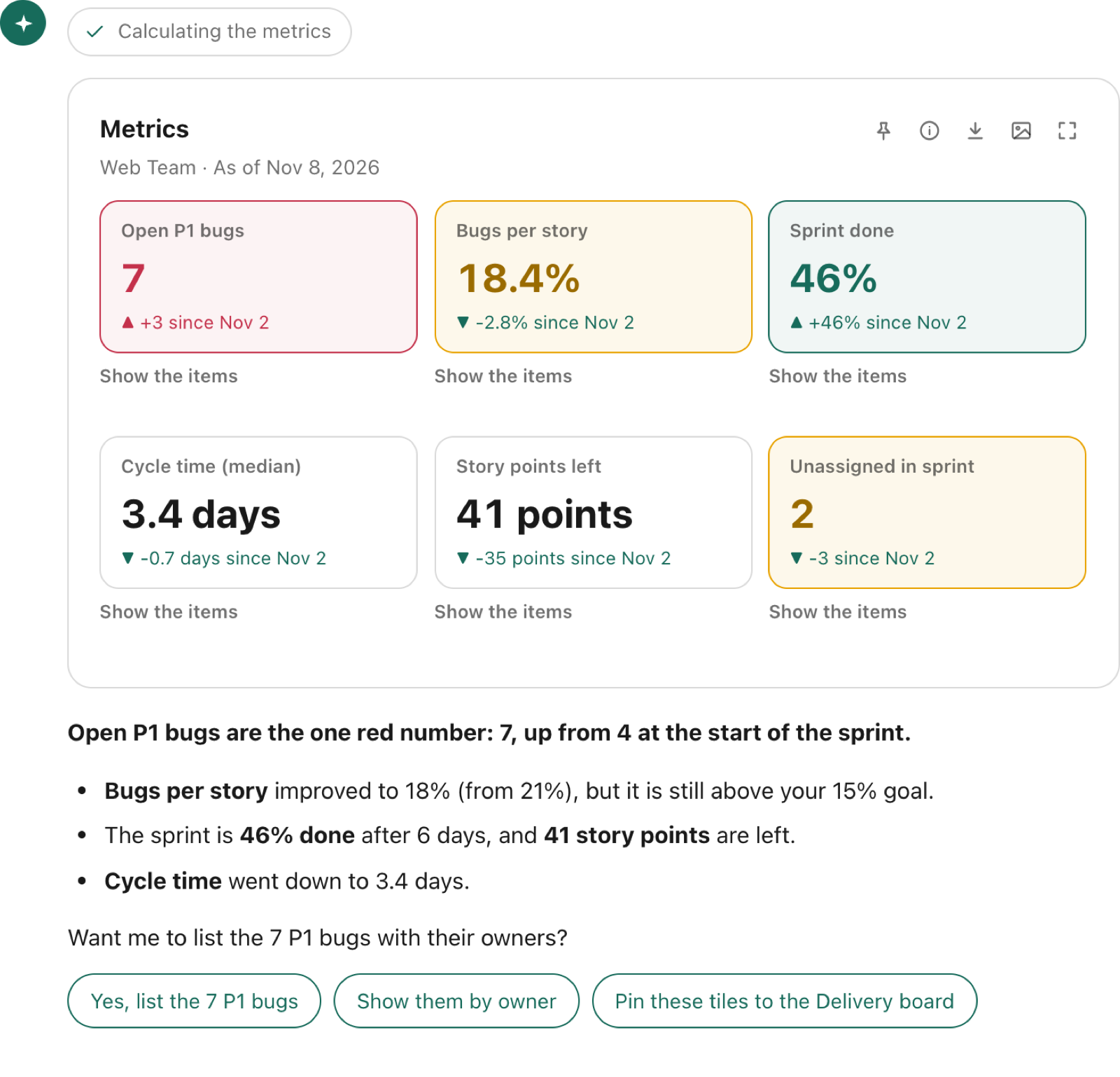
Section intitulée « Indicateurs de performance clés sous forme de vignettes dans une seule phrase »Demandez « Affichez sous forme de vignettes les bogues P1 ouverts (en rouge au-dessus de 5), les bogues par histoire et le pourcentage du sprint terminé, en comparaison avec le début du sprint. ». StrideAI rédige une requête pour chaque nombre, les combine à l’aide de votre formule, colore chaque vignette selon vos règles et affiche la tendance. Pointez sur une vignette pour afficher la formule et le résultat de chaque requête, ou sélectionnez Afficher les éléments.
Chronologies et feuilles de route interactives
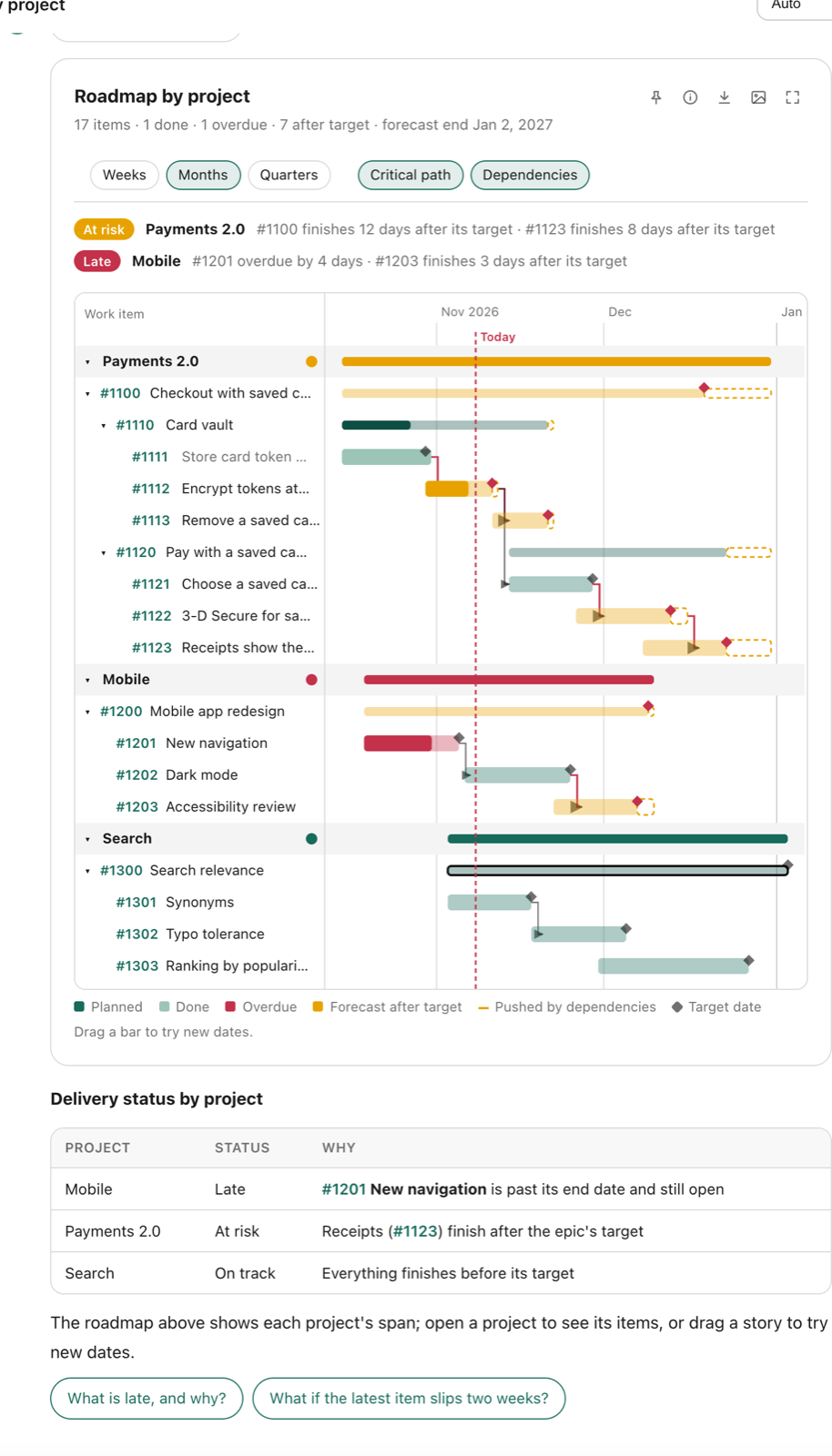
Section intitulée « Chronologies et feuilles de route interactives »Demandez « Affichez la chronologie de l’épopée Checkout » ou « Feuille de route par projet pour ce trimestre ». StrideAI trace un diagramme de Gantt des éléments et de leurs enfants, avec les dépendances, le chemin critique, la progression, les dates cibles et la date du jour. Regroupez les éléments par projet, zone, sprint, personne, type ou étiquette ; basculez entre les semaines, les mois et les trimestres. Les éléments qui ne peuvent pas démarrer avant la fin d’un autre sont reportés, ceux qui se termineront après leur date cible sont signalés, et chaque groupe reçoit l’un des états Dans les temps, À risque ou En retard, avec la raison correspondante.
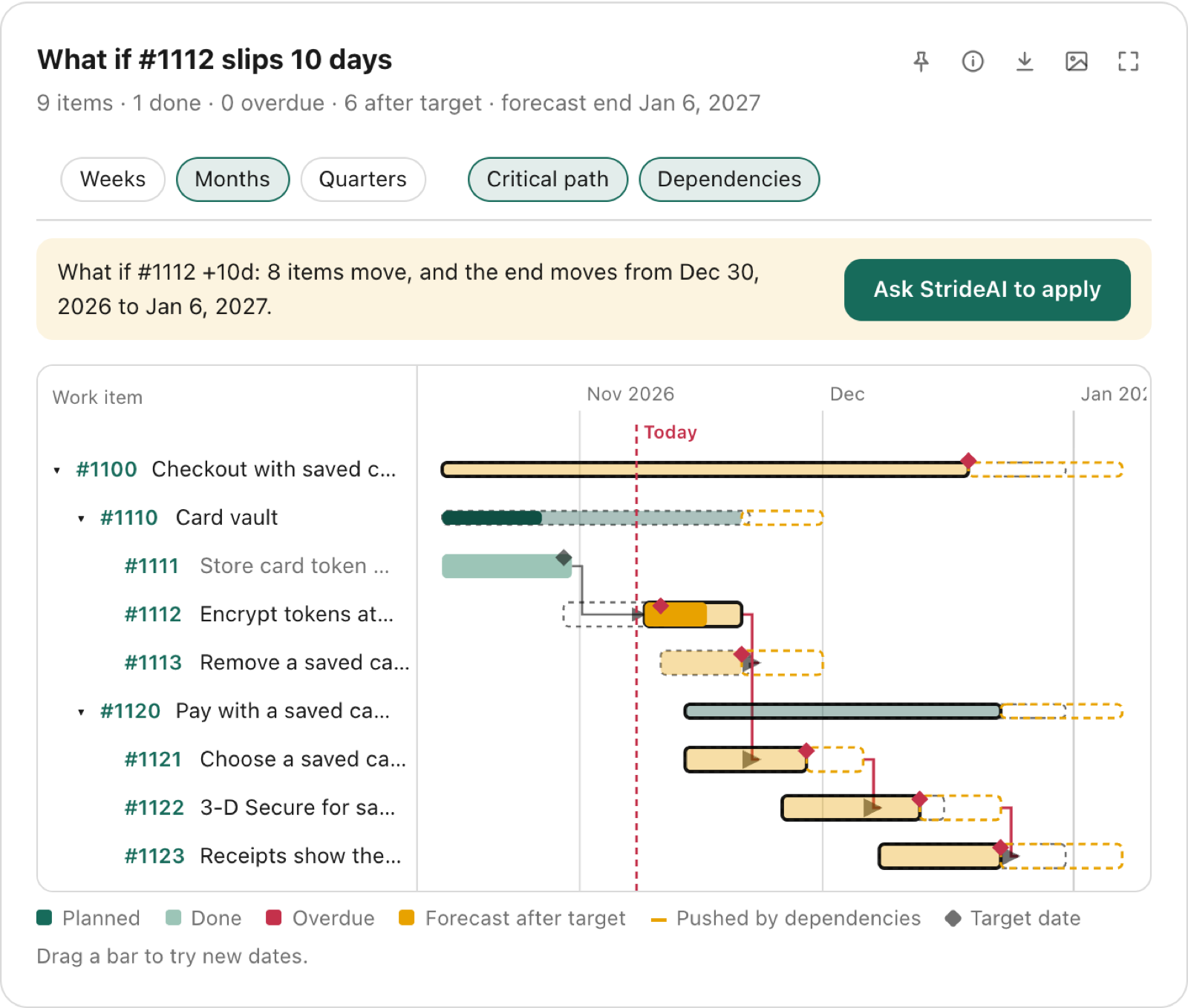
Demandez « Que se passe-t-il si le n° 1112 prend 10 jours de retard ? » pour voir ce qui est déplacé et la nouvelle date de fin, les anciennes dates étant affichées en contour. Vous pouvez également faire glisser une barre pour essayer de nouvelles dates. Rien ne change tant que vous n’avez pas sélectionné Demander à StrideAI d’appliquer et approuvé la modification.
Les chronologies utilisent les champs de date de début et de date cible définis dans Mappage des champs, puis le sprint de l’élément et enfin les dates de ses enfants. Lorsque vous pointez sur une barre, celle-ci indique toujours l’origine de ses dates.
Épingler
Section intitulée « Épingler »Chaque graphique comporte une icône d’épingle. Épinglez-le à un tableau partagé ou affichez-le sur un tableau de bord à l’aide du widget StrideAI Visual ; consultez Tableaux et tableaux de bord.